Работа с документами полностью переместилась на смартфоны. Необходимость распечатывать файл, чтобы поставить подпись, осталась в прошлом. Сегодня достаточно иметь правильное приложение, чтобы внести правки в договор или заполнить анкету прямо в пути. В этом обзоре мы отобрали лучшие бесплатные PDF-редакторы, которые заменят вам полноценный офис.
Как выбрать PDF-редактор для смартфона?
При выборе софта мы ориентировались на три критических фактора:
- Скорость работы при открытии тяжелых файлов (чертежи, книги).
- Наличие функции OCR (распознавание текста с фото).
- Простота создания электронной подписи.
Топ-10 приложений для работы с PDF на Android и iOS
Детальный разбор лучших PDF-инструментов:
1. Adobe Acrobat Reader
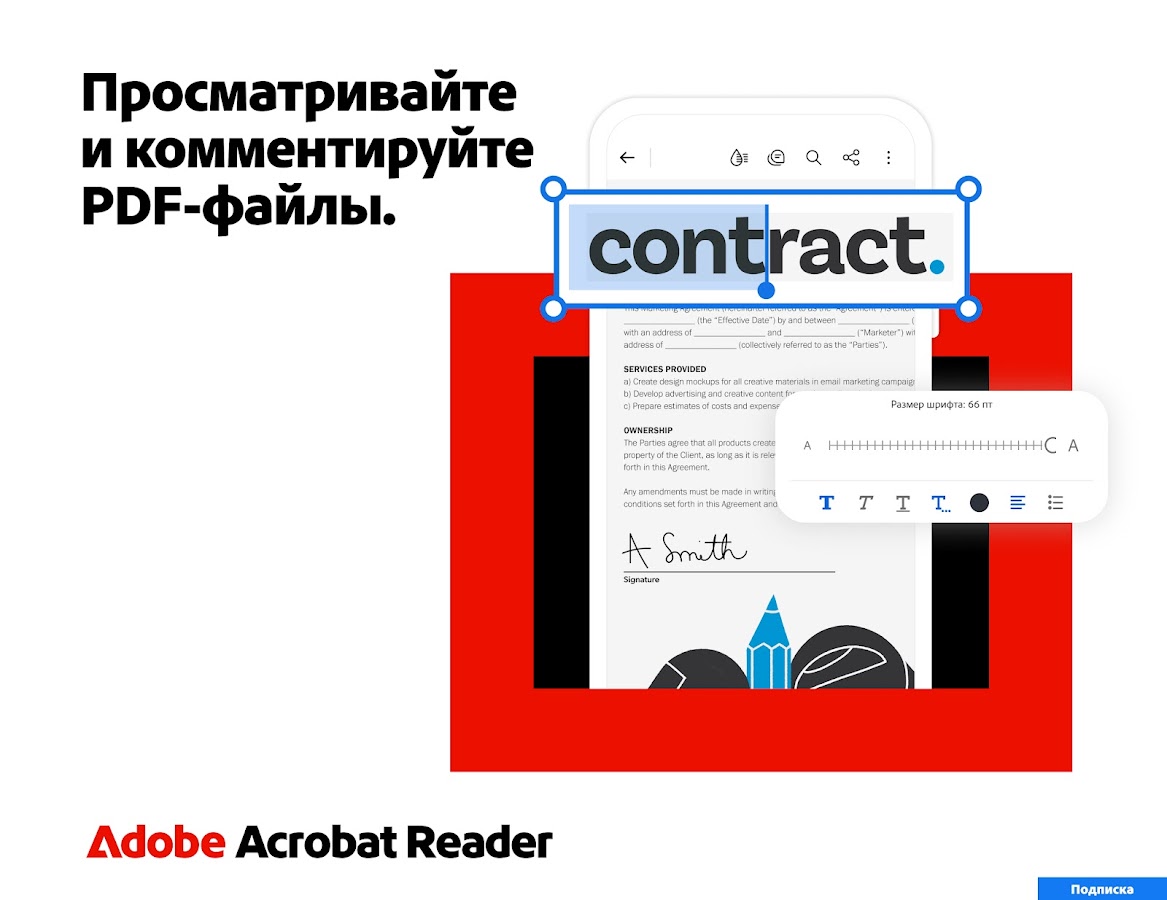
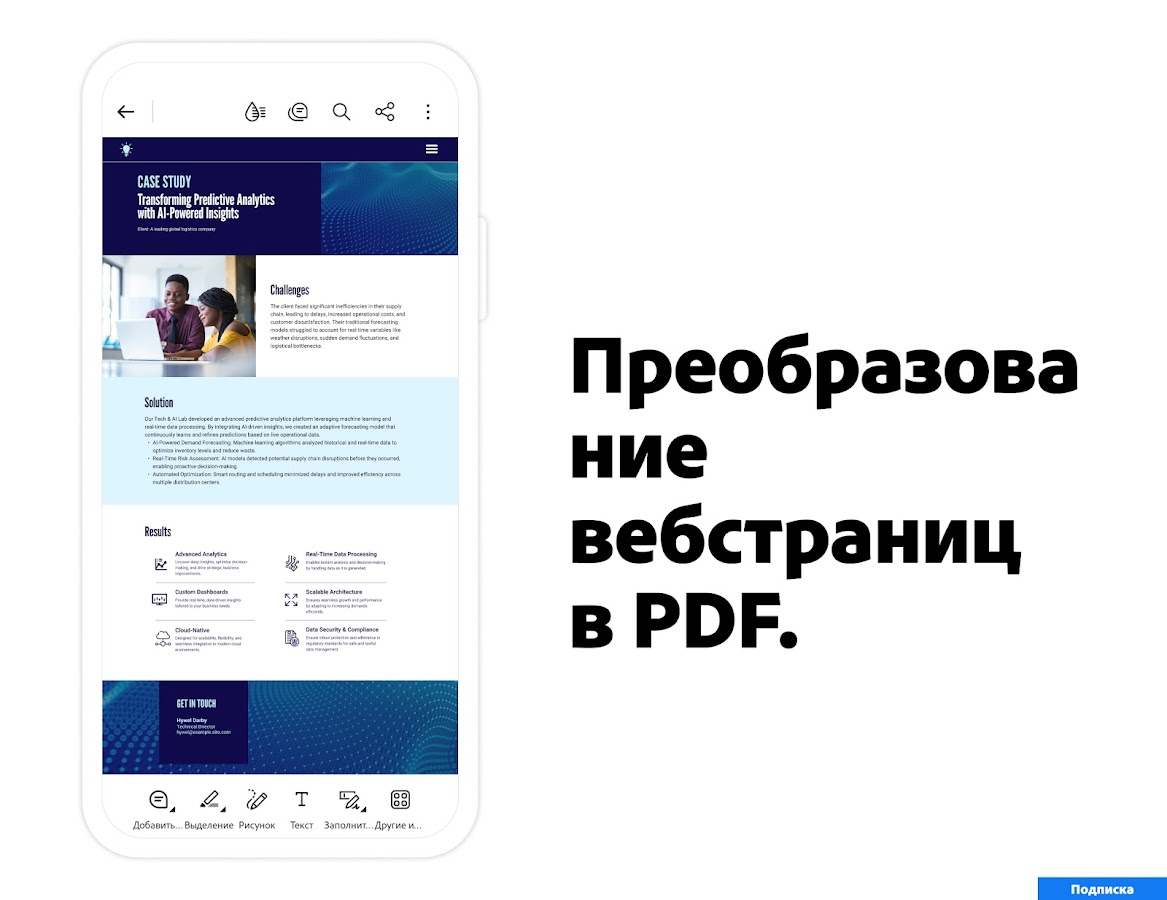
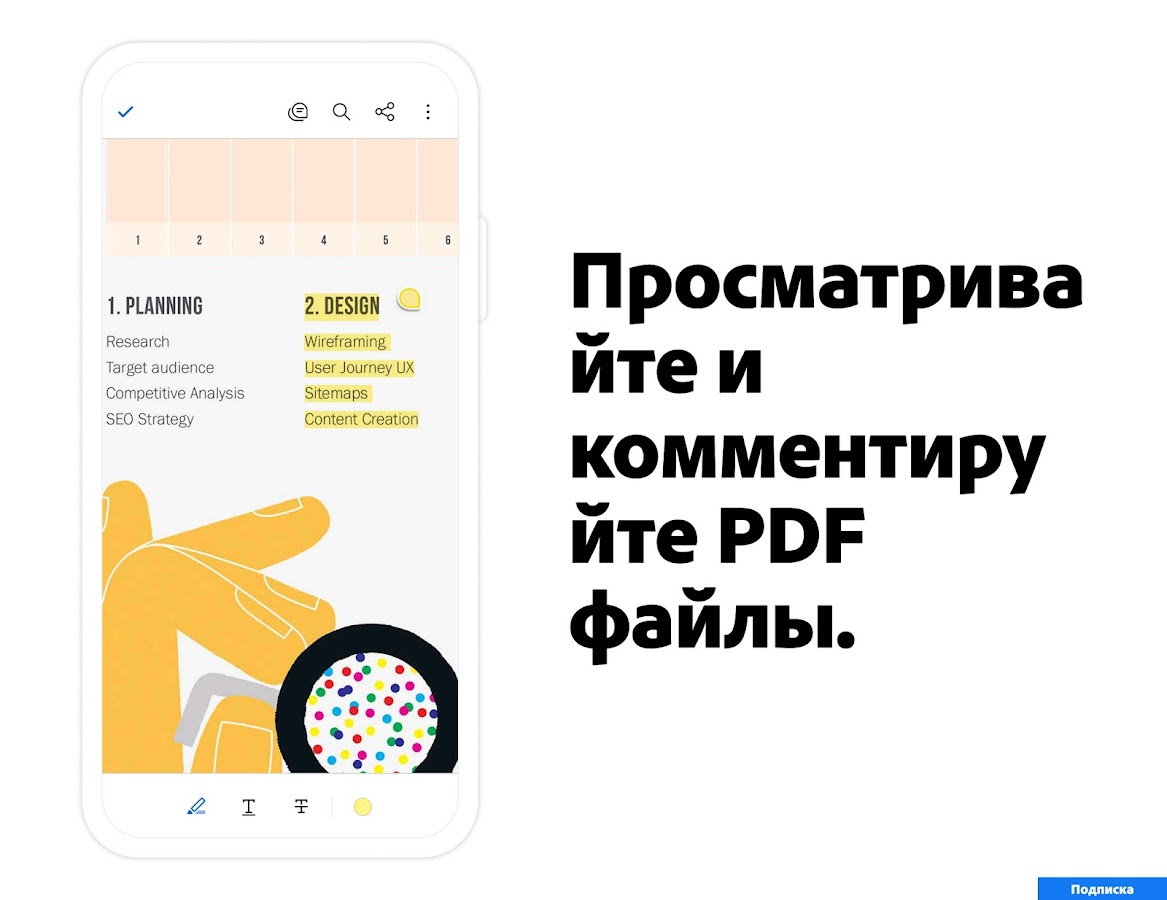

Золотой стандарт для визуализации PDF-контента. Приложение безупречно обрабатывает векторную графику и сложные таблицы.
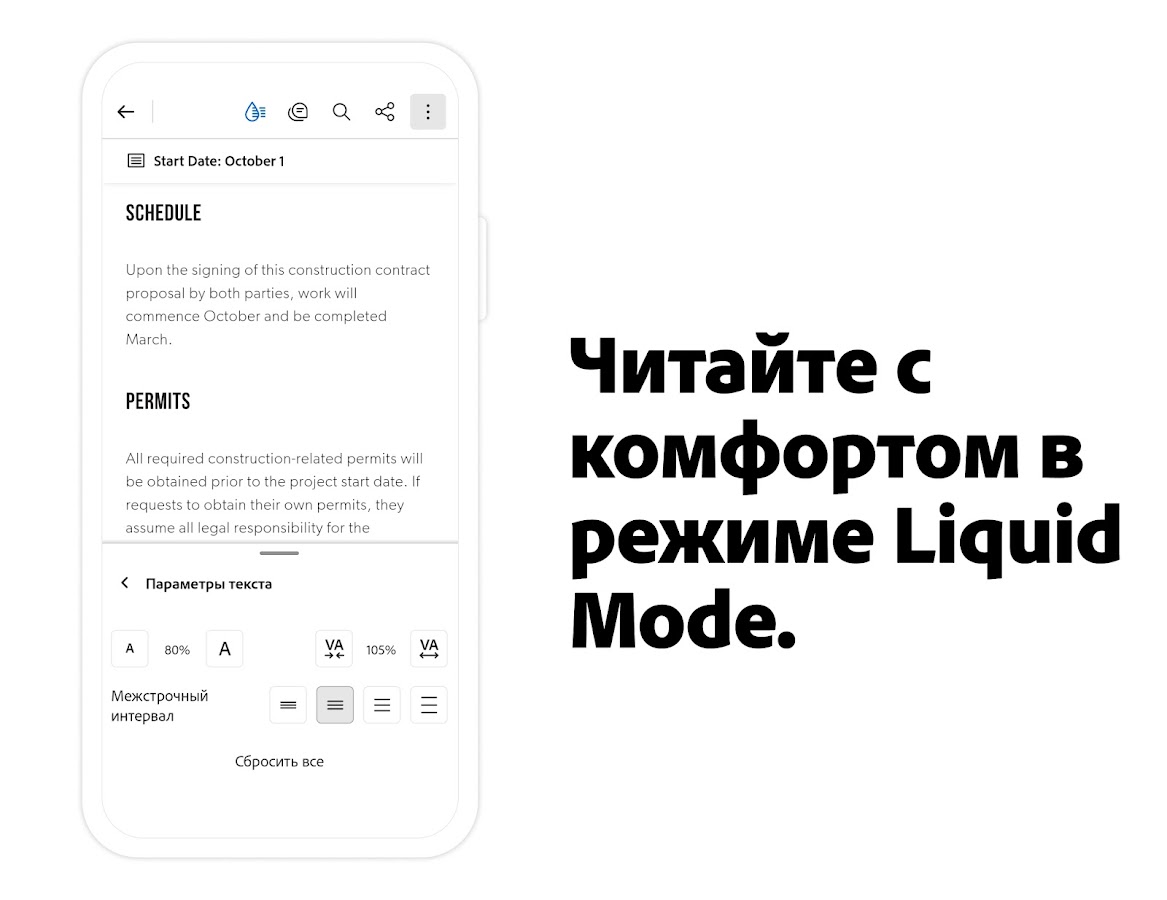
Экспертная фишка: Поддержка технологии Liquid Mode, которая подстраивает макет документа под размер экрана смартфона, избавляя от необходимости постоянно зумировать текст. Идеально для чтения длинных договоров и спецификаций.
2. Foxit PDF Editor
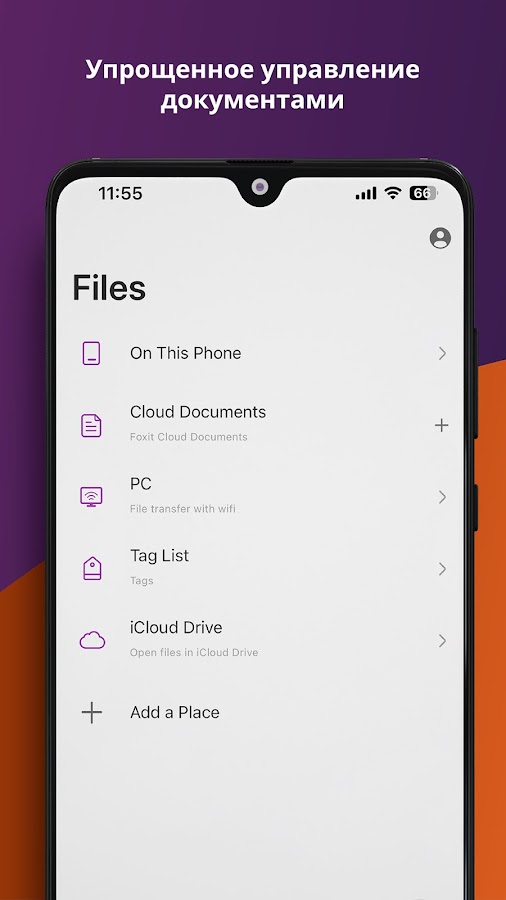
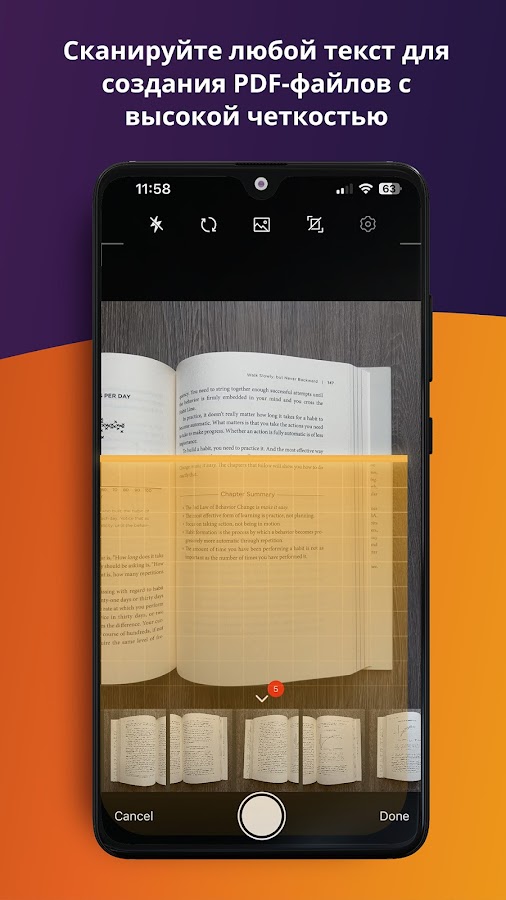
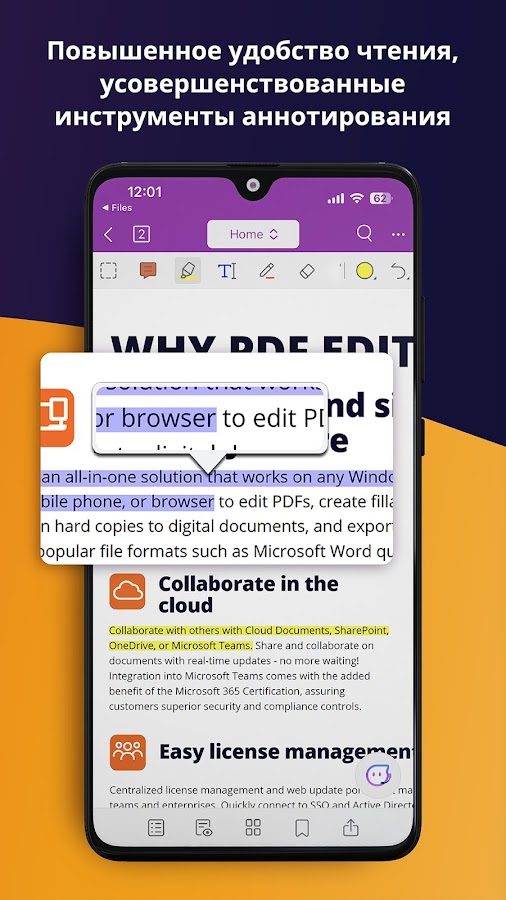
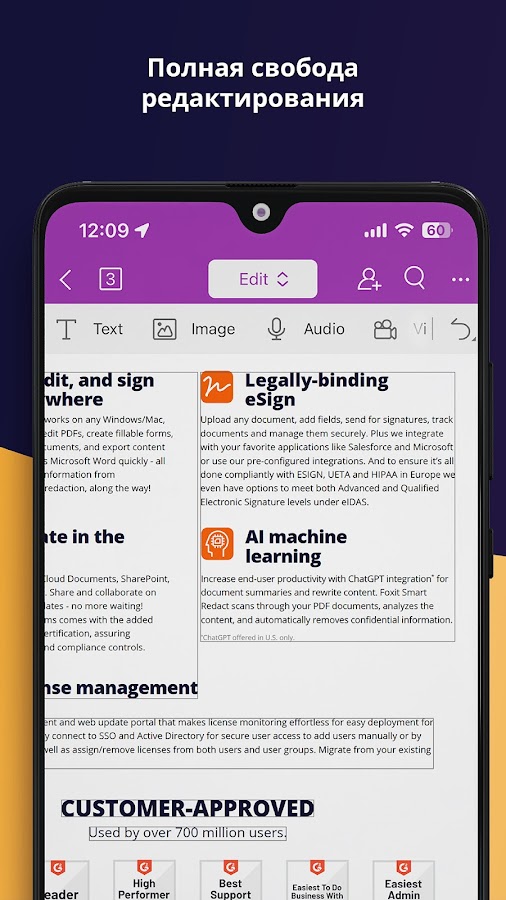
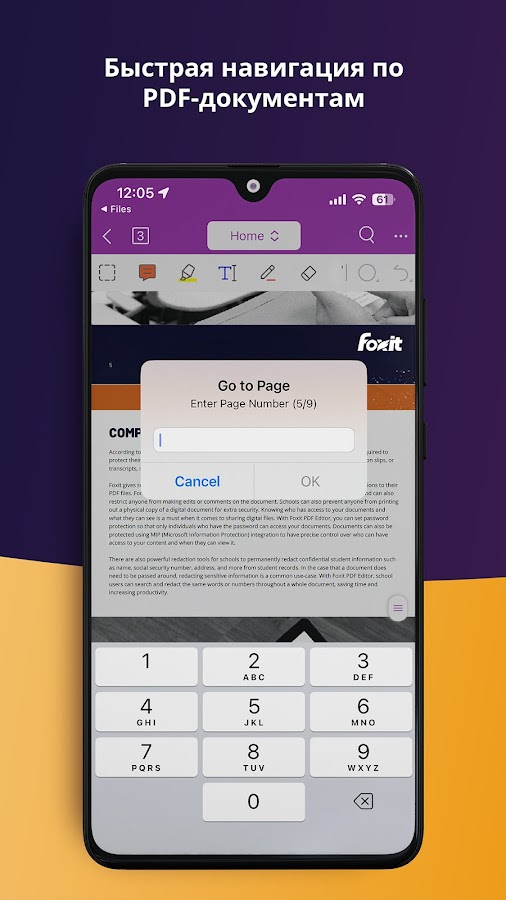

Главный конкурент Adobe, который выигрывает в скорости. Благодаря проприетарному движку рендеринга, Foxit мгновенно открывает файлы объемом более 100 МБ.
Функционал: Поддерживает аннотирование, создание закладок и экспорт в форматы Office (docx, xlsx). Это лучший выбор для инженеров и студентов, работающих с объемными учебными пособиями.
3. Xodo PDF
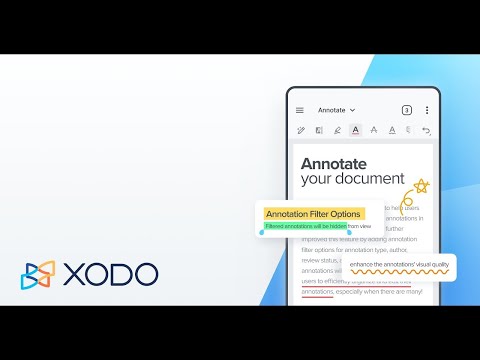
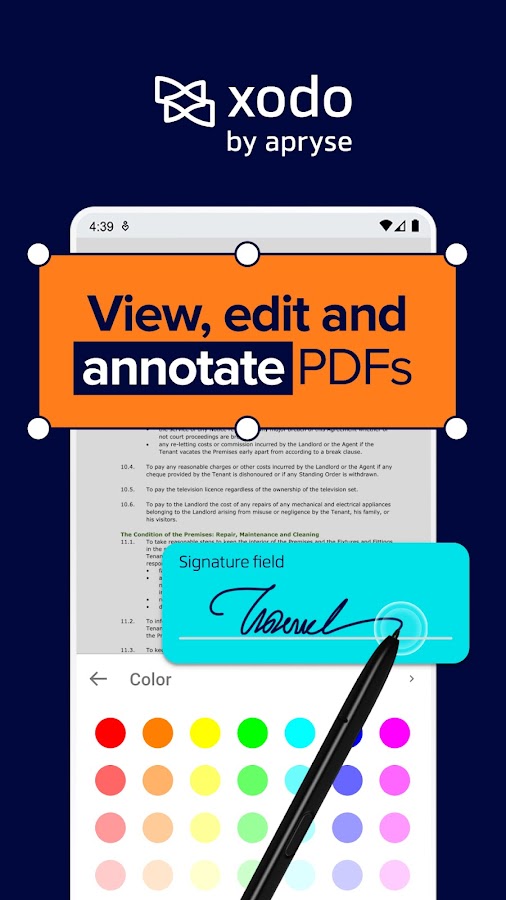

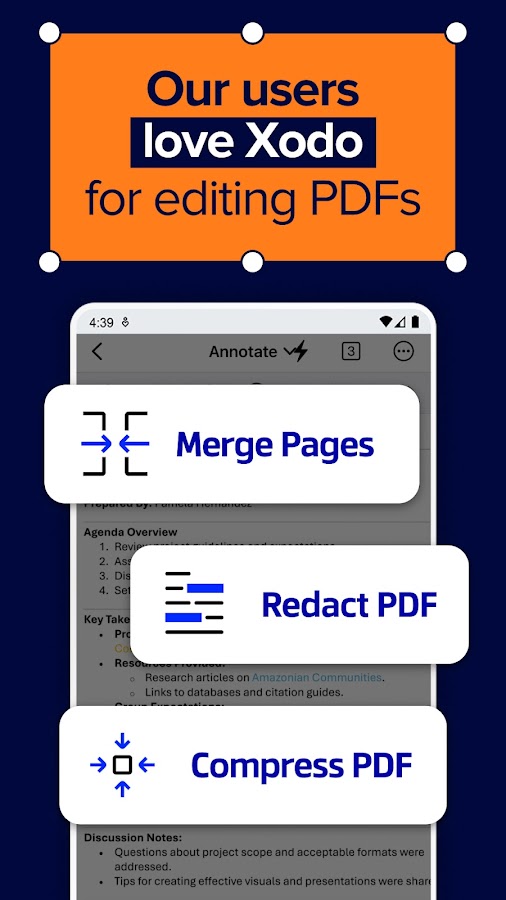
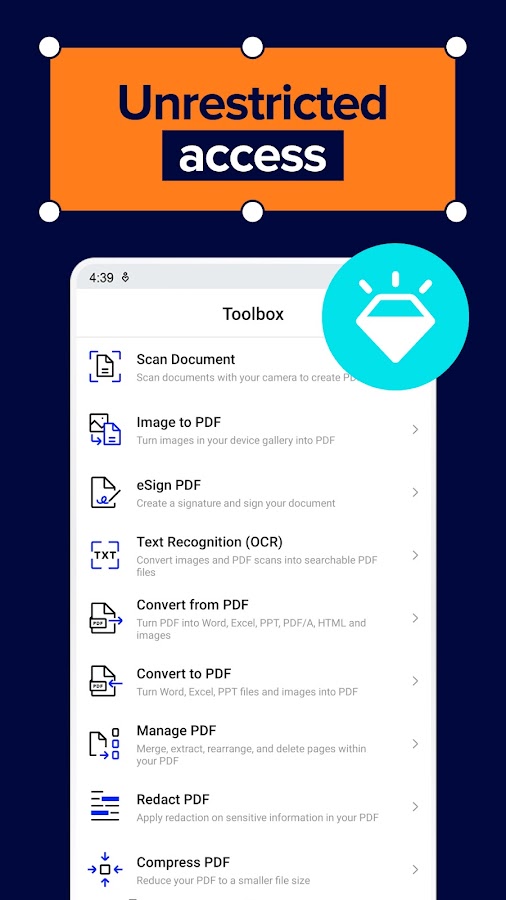
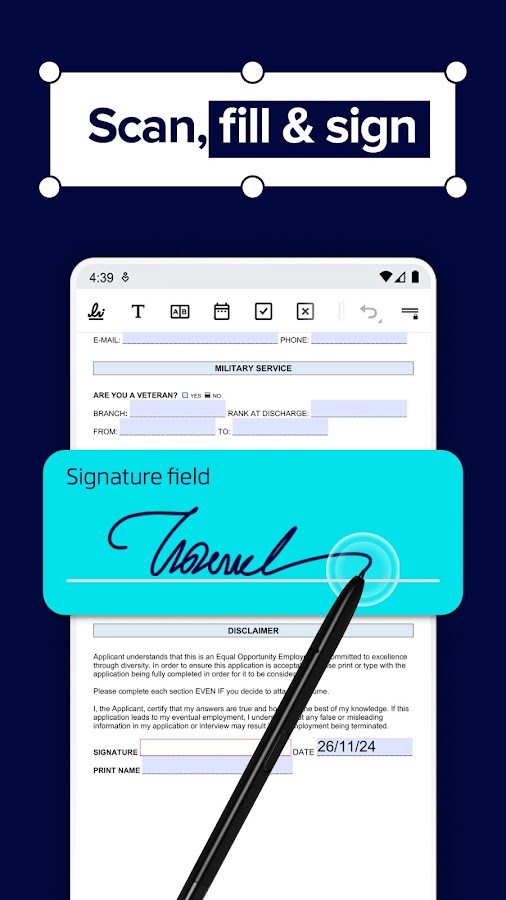
Единственный профессиональный редактор, который остается полностью бесплатным и без рекламы.
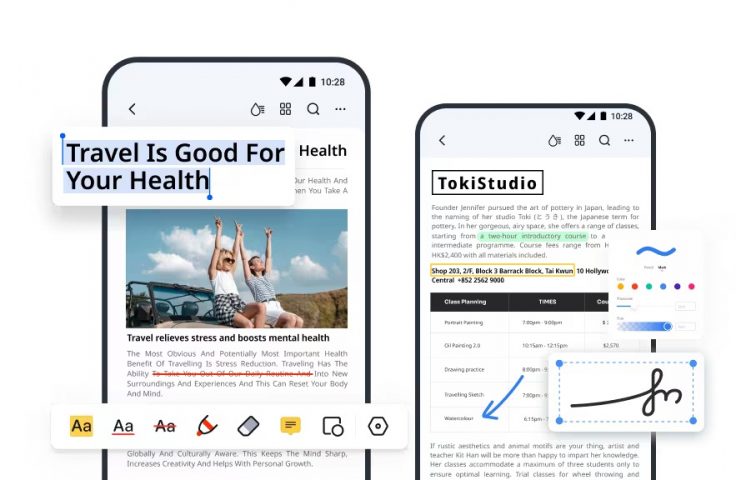
Сильные стороны: Мощный инструмент для коллаборации. Вы можете подключить облачное хранилище (Dropbox, OneDrive) и редактировать один файл одновременно с коллегами. Поддерживает вставку изображений, штампов и полноценное рисование поверх документа.
4. iLovePDF
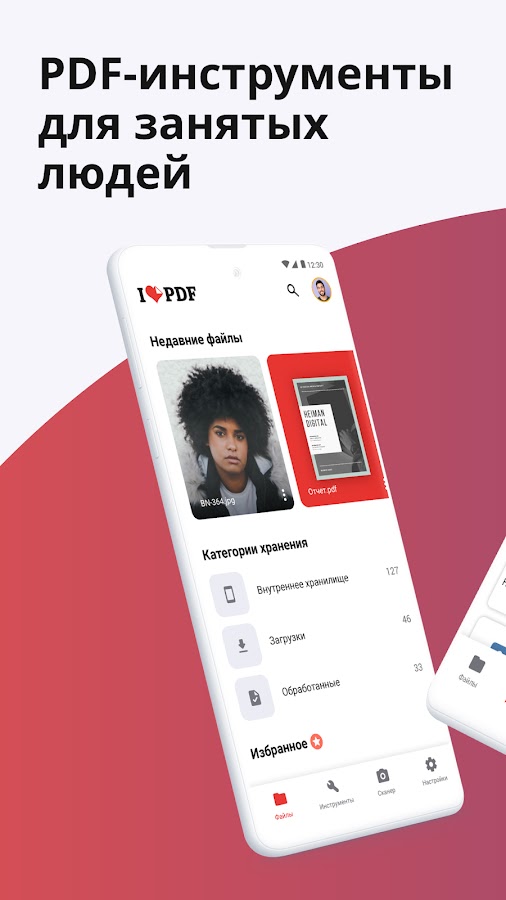
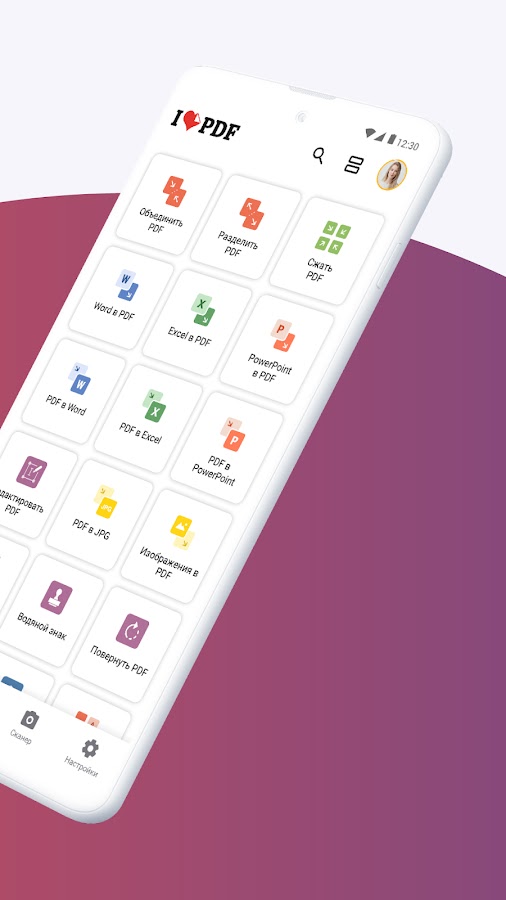
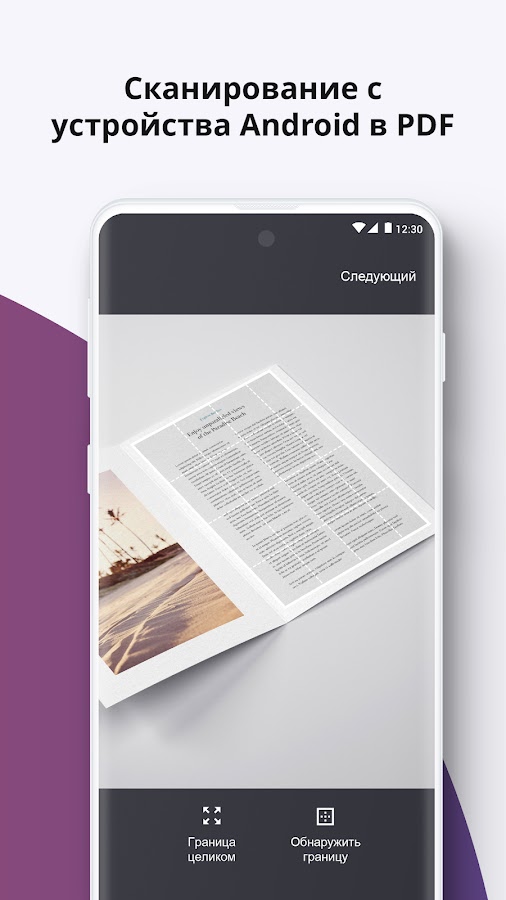
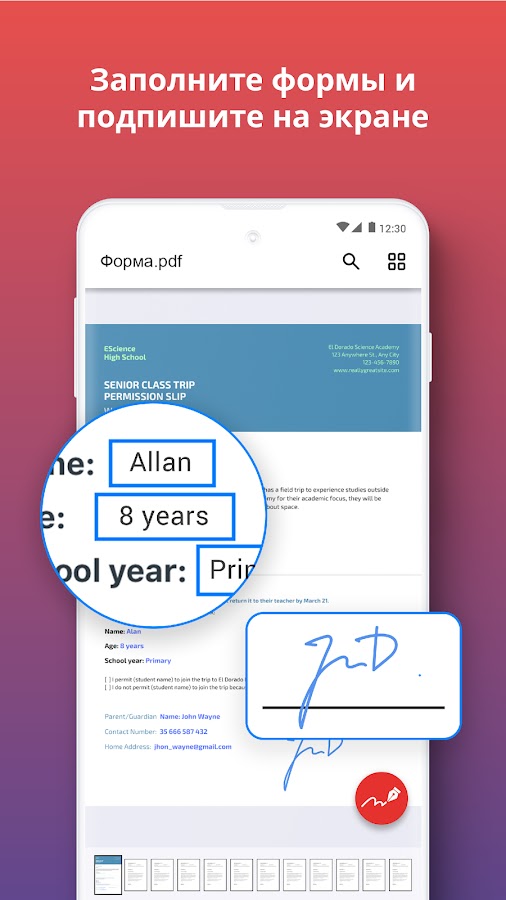
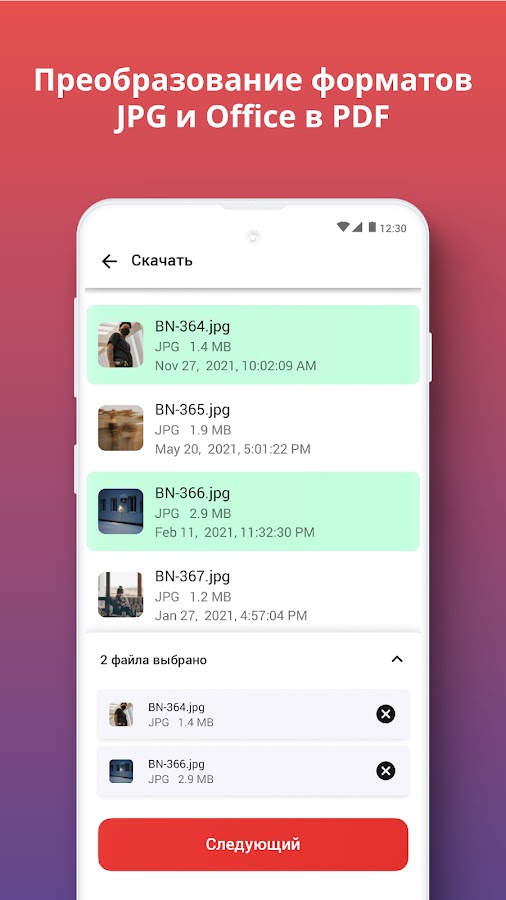
Это не просто редактор, а «швейцарский нож» для манипуляций с файлами.
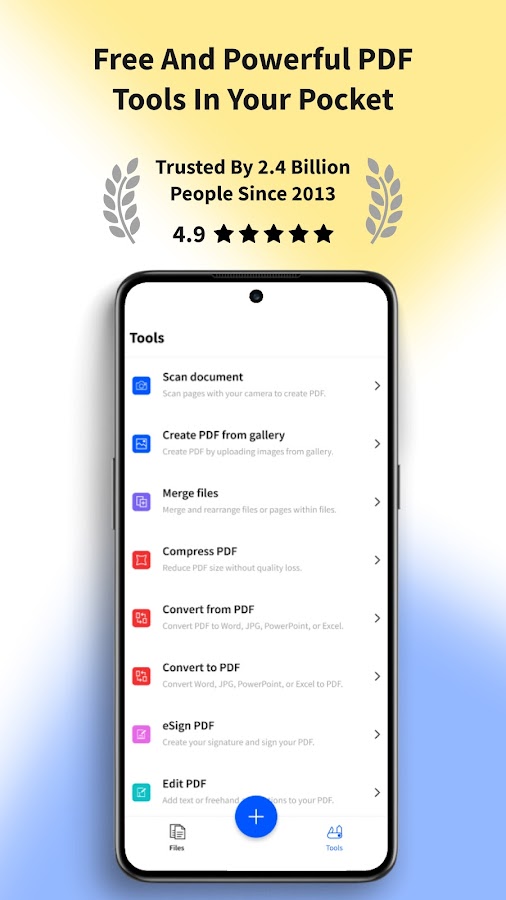
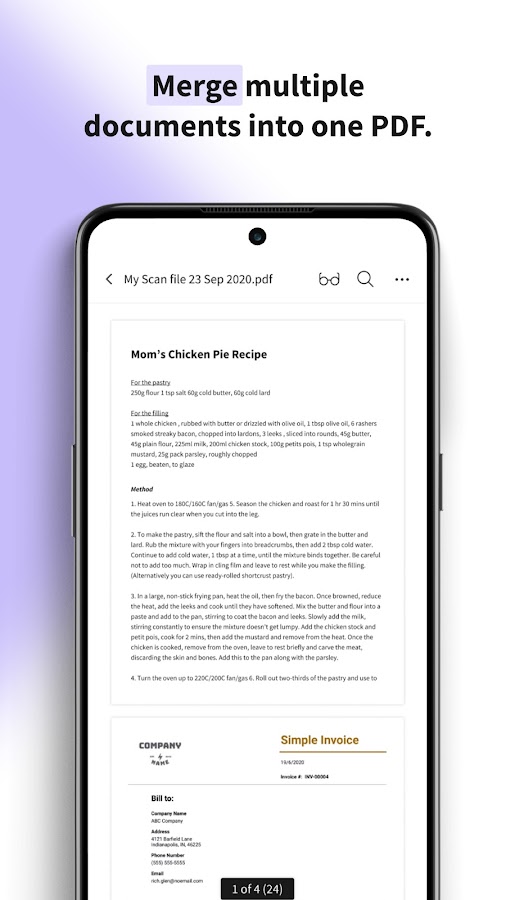
Инструментарий: Если вам нужно разбить PDF на страницы, объединить несколько файлов или выполнить сжатие без потери качества (компрессию), iLovePDF справится за секунды. Сервис работает через защищенный протокол HTTPS, удаляя ваши файлы с серверов через 2 часа.
5. Small PDF
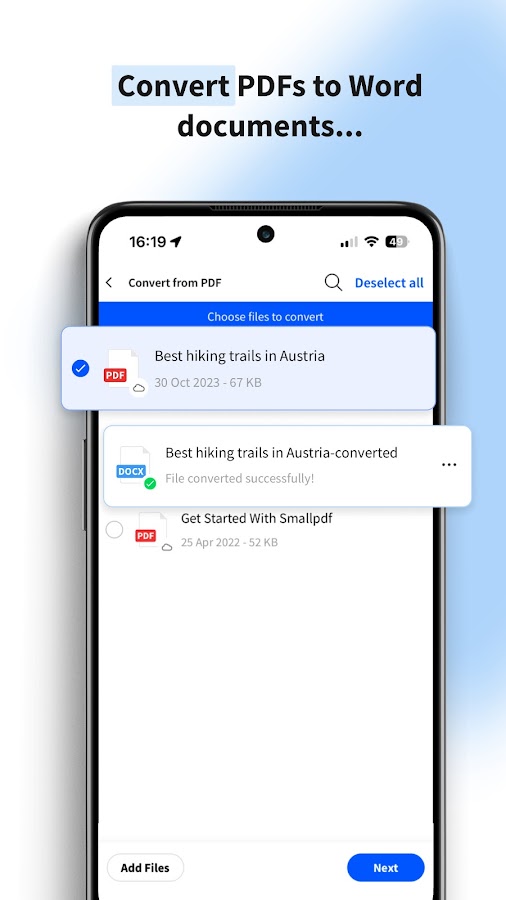
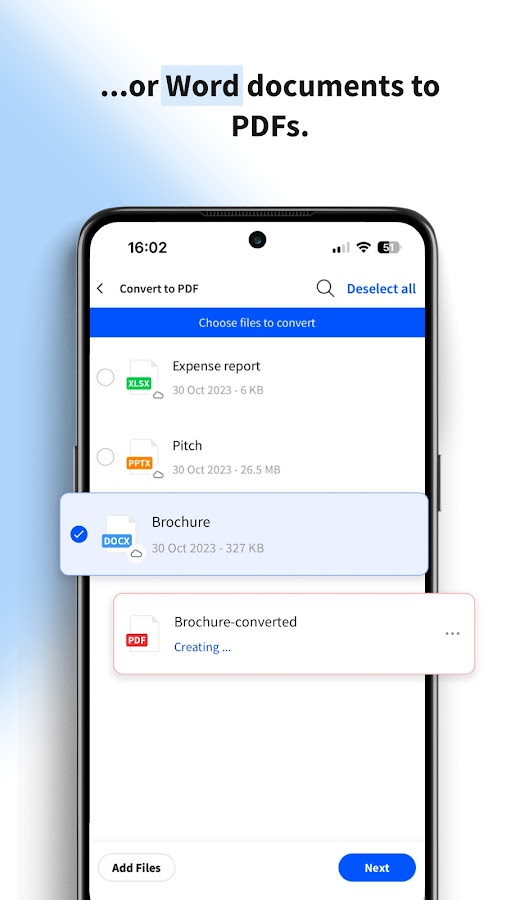

Минималистичный сервис с упором на UX-дизайн.
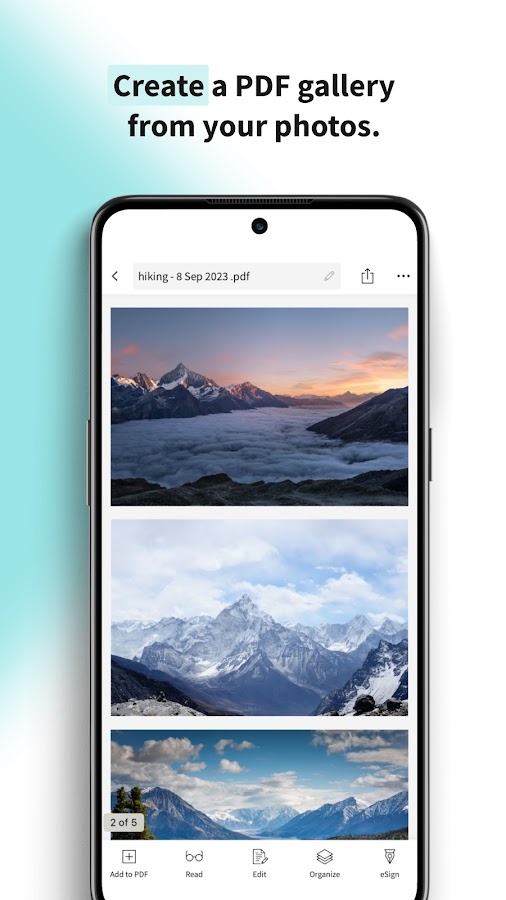
Возможности: Идеален для быстрой конвертации PDF в JPG или обратно. Интерфейс настолько прост, что подпись документа занимает всего пару кликов. Small PDF получил обновление ИИ-ассистента, который может составить краткий пересказ (summary) любого длинного документа.
6. WPS Office
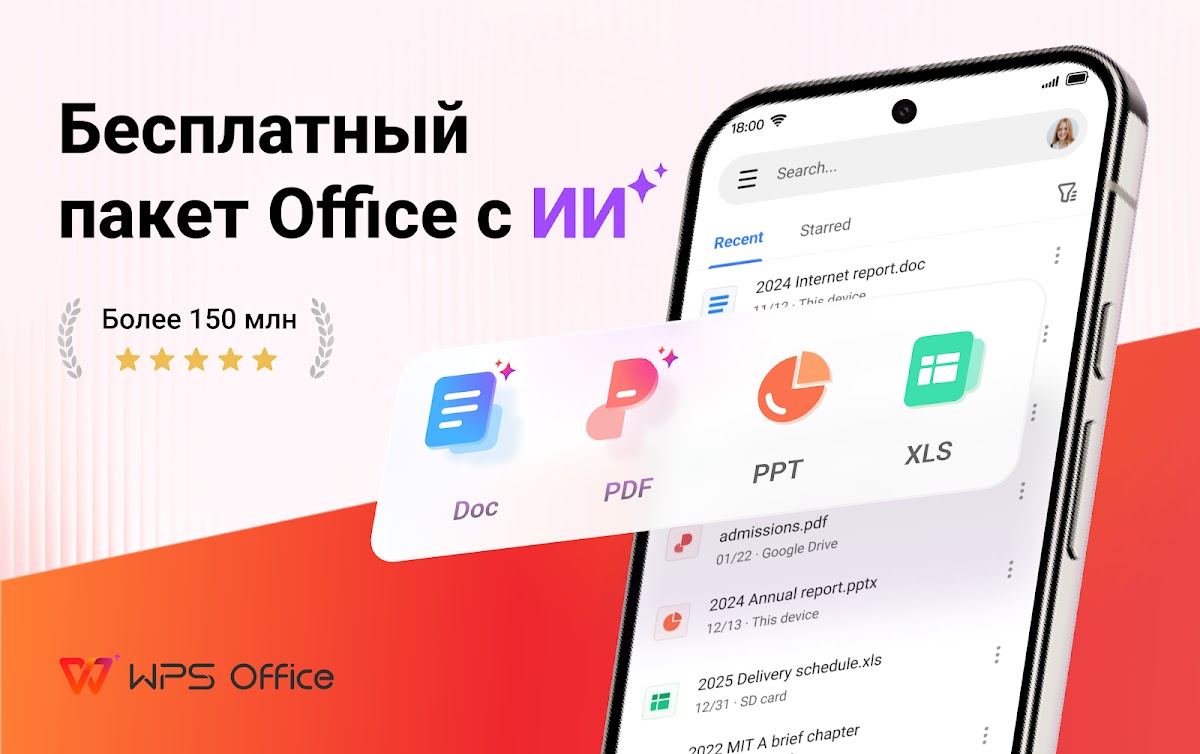
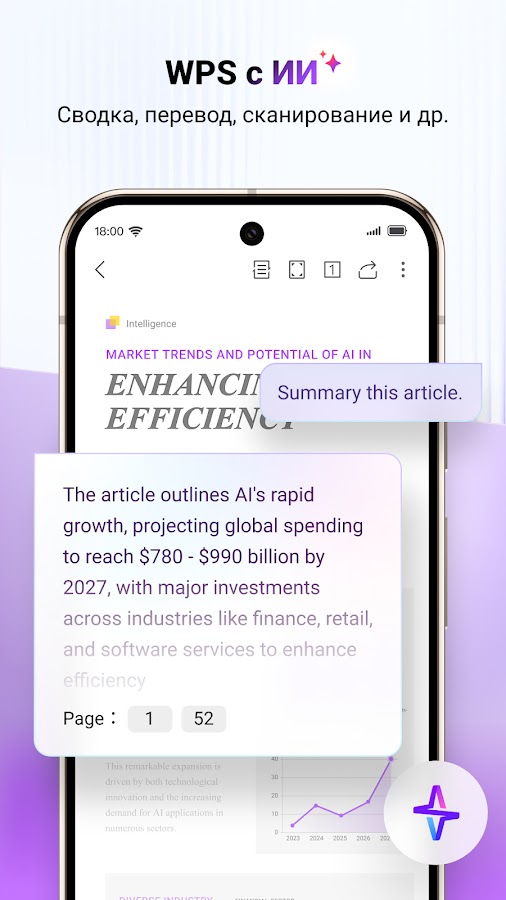
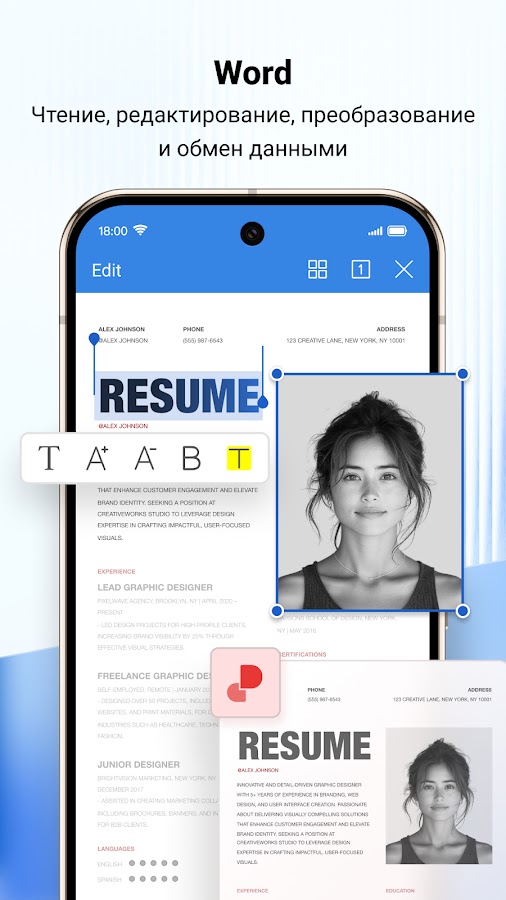
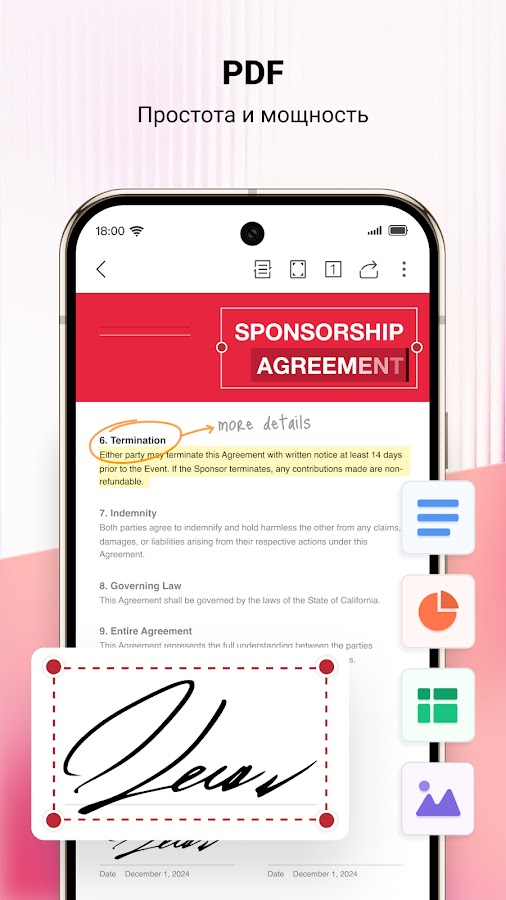
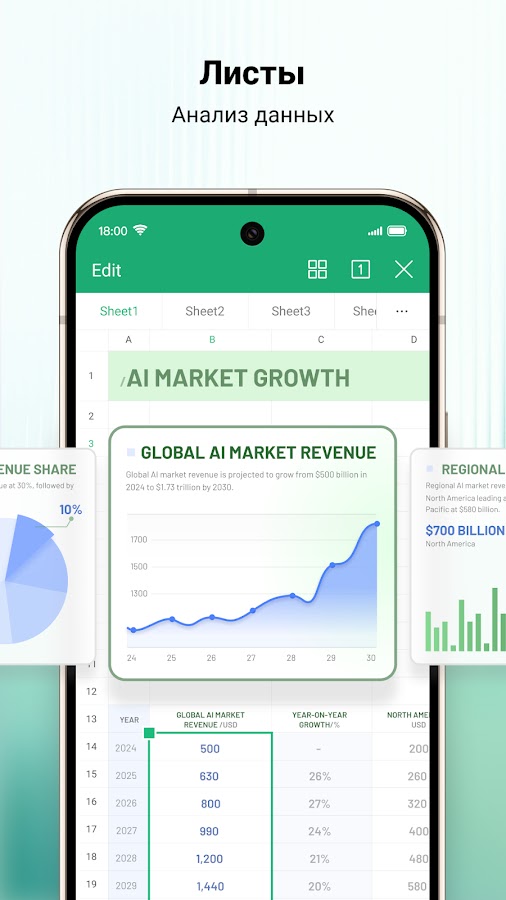

Универсальный комбайн, где PDF — лишь часть экосистемы.
Преимущества: Если вам нужно не только править PDF, но и создавать текстовые документы с нуля, WPS — лучший выбор. Он умеет извлекать текст из PDF (функция Extract) и сохранять его в редактируемый формат, сохраняя исходное форматирование.
7. OfficeSuite
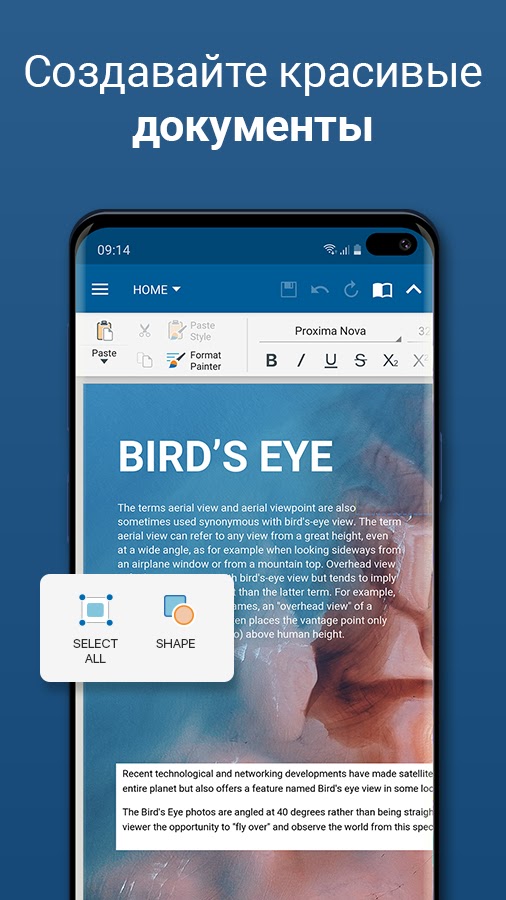
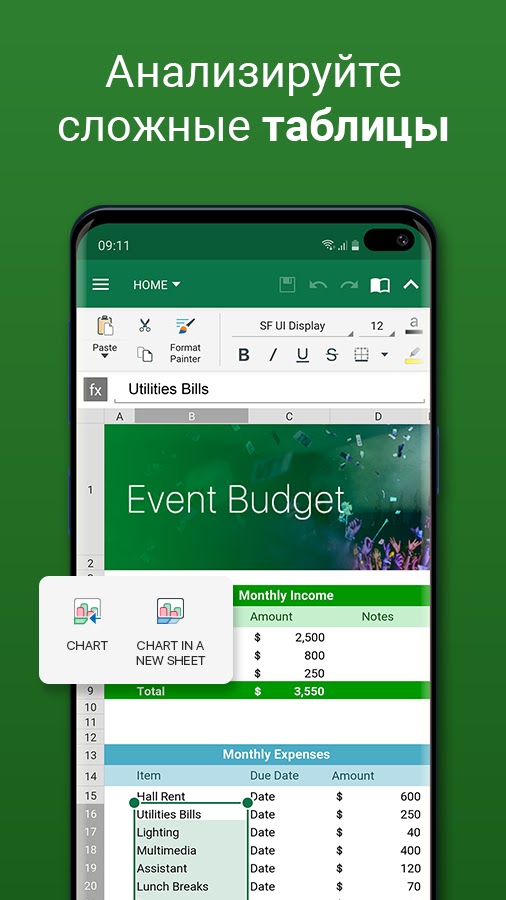
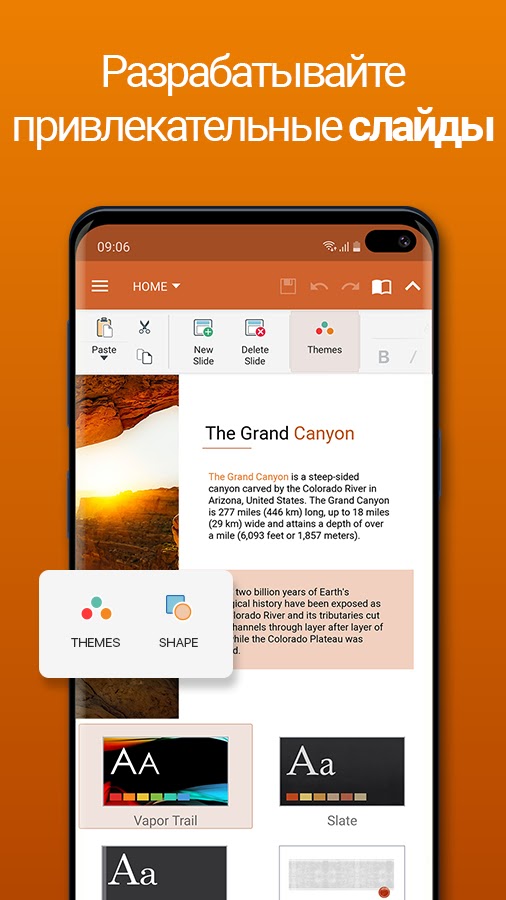
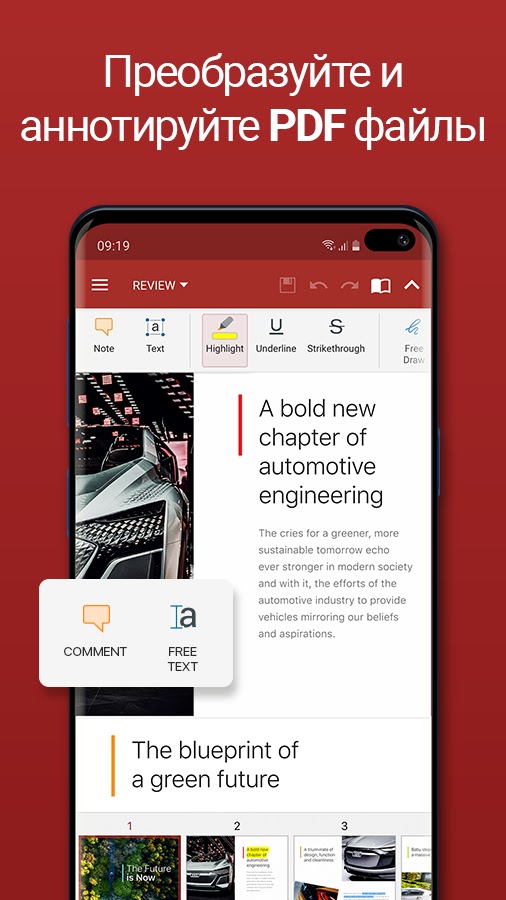
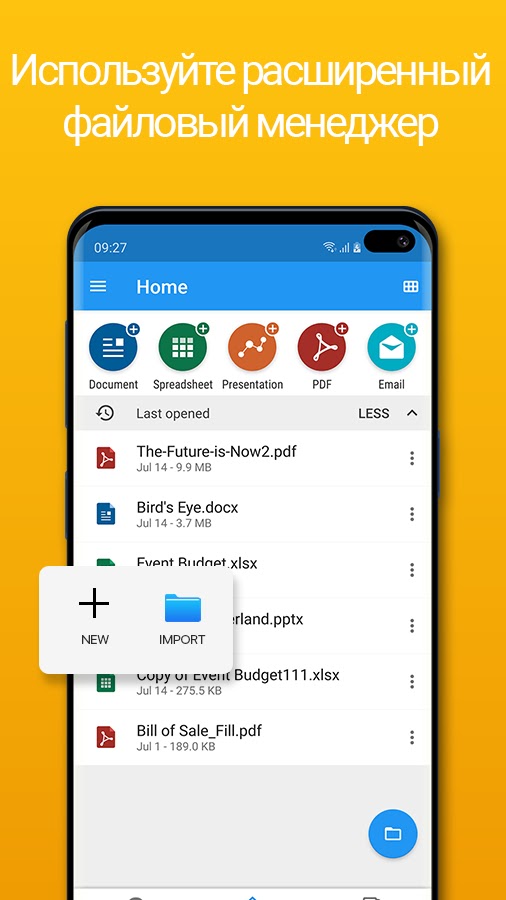
Профессиональный пакет с глубокой интеграцией облачных сервисов.
Особенности: OfficeSuite предлагает продвинутые настройки безопасности, включая установку пароля на PDF и шифрование сертификатами. Это критически важно для передачи финансовой отчетности или персональных данных.
8. Adobe Acrobat Sign
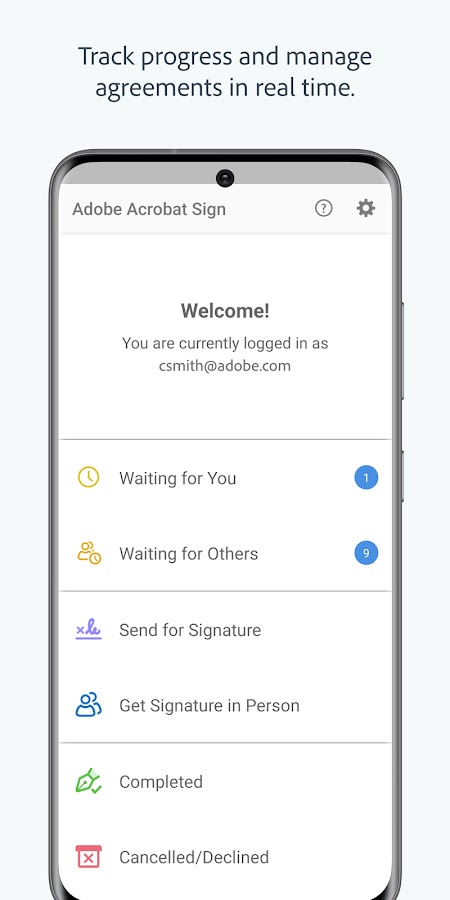
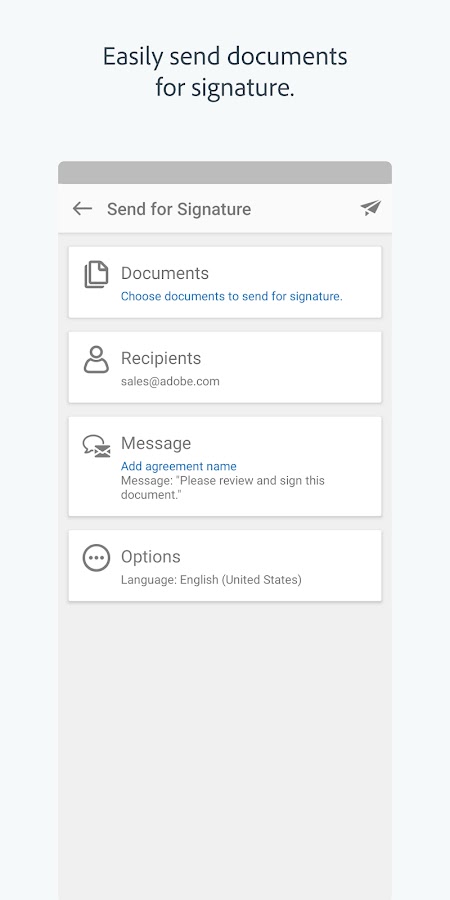
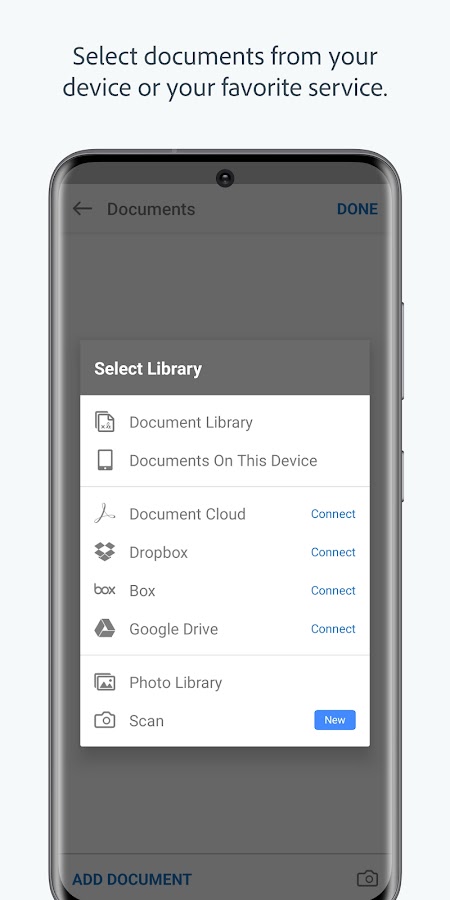
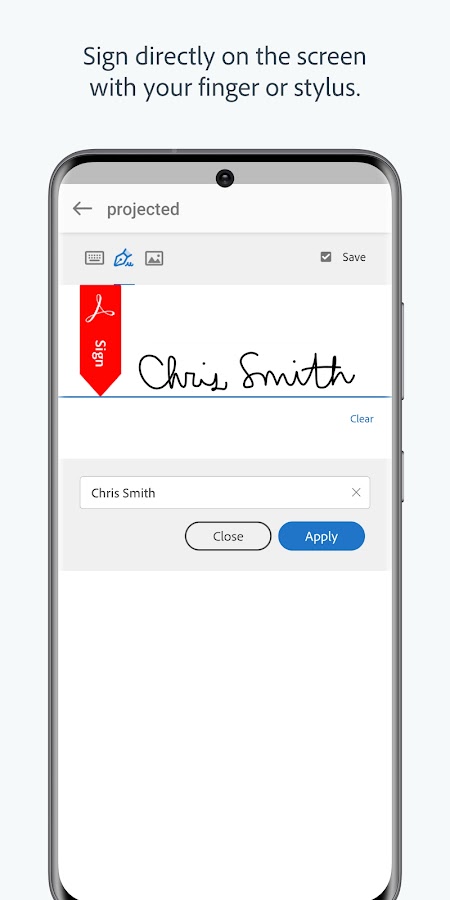
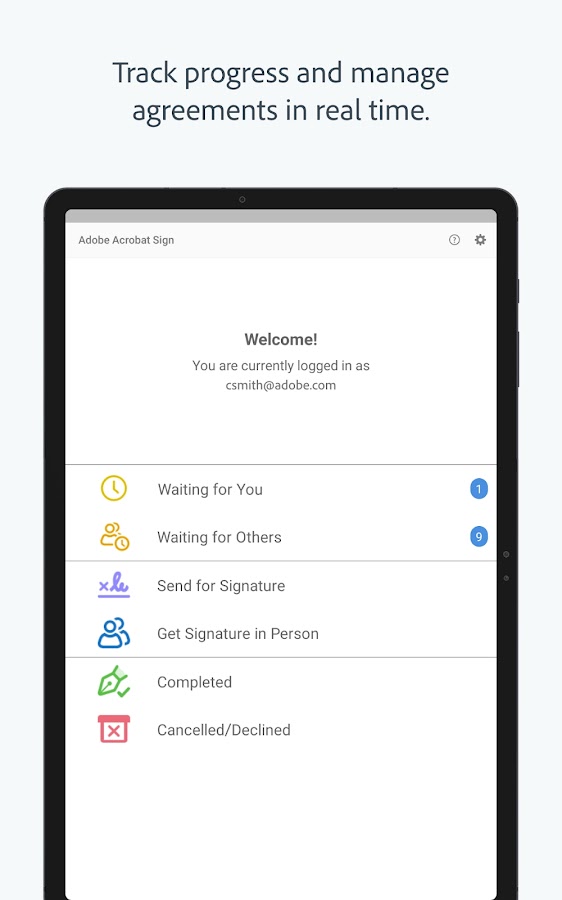

Узкопрофильное решение для электронной подписи (e-signature).
Применение: Приложение автоматизирует процесс сбора подписей. Вы просто загружаете бланк, указываете места для подписи и отправляете ссылку контрагенту. Программа поддерживает отслеживание статуса документа в реальном времени.
9. CamScanner
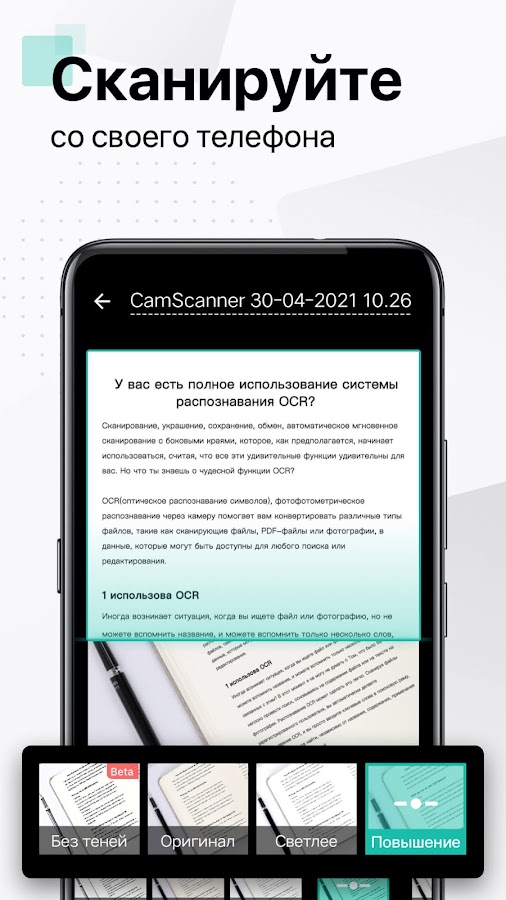
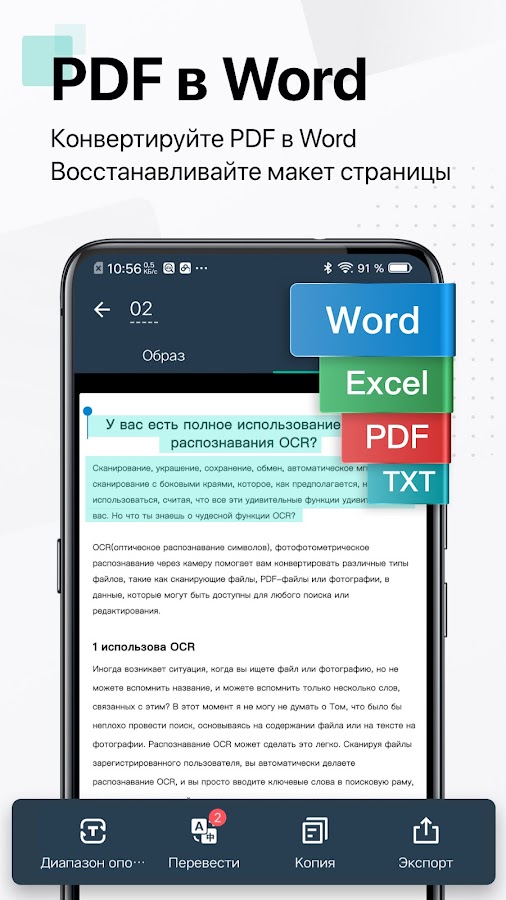
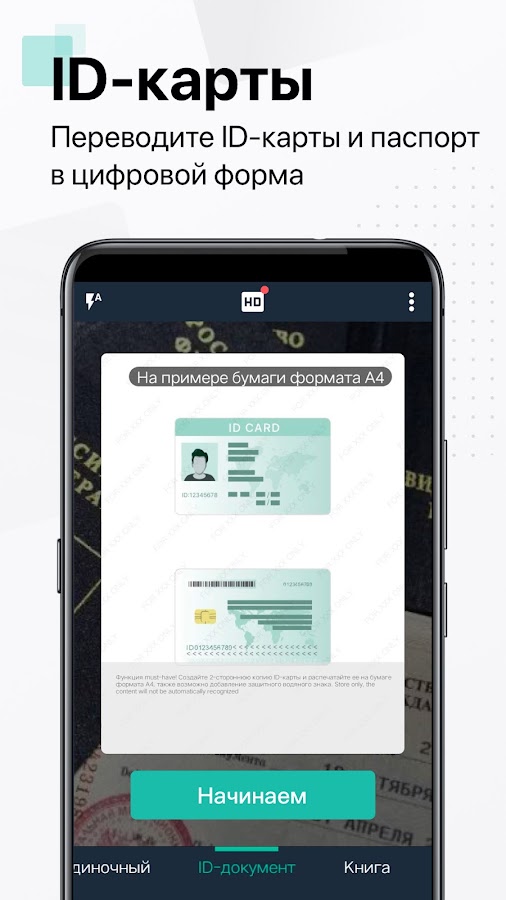
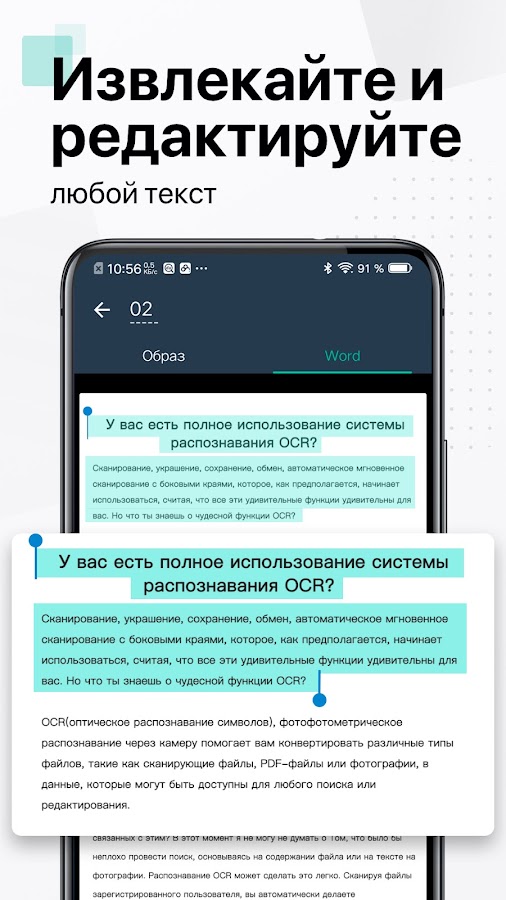
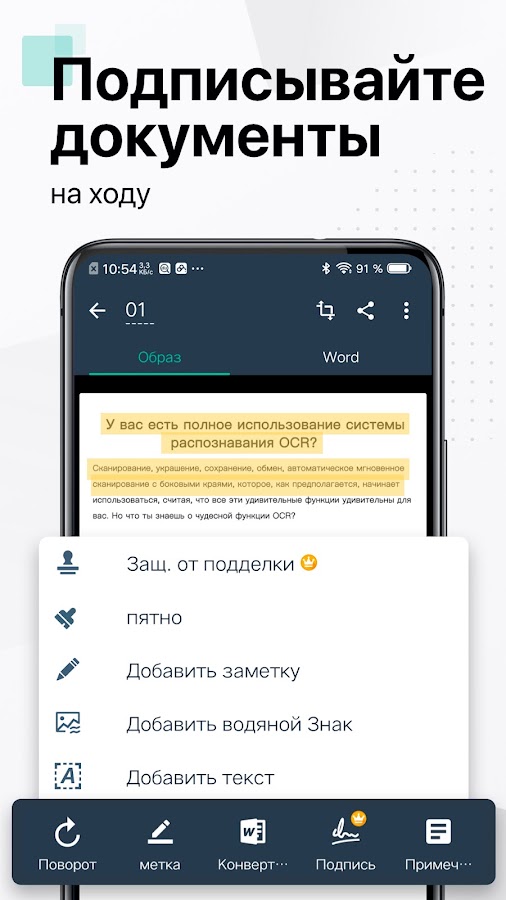

Лидер в категории мобильного сканирования.
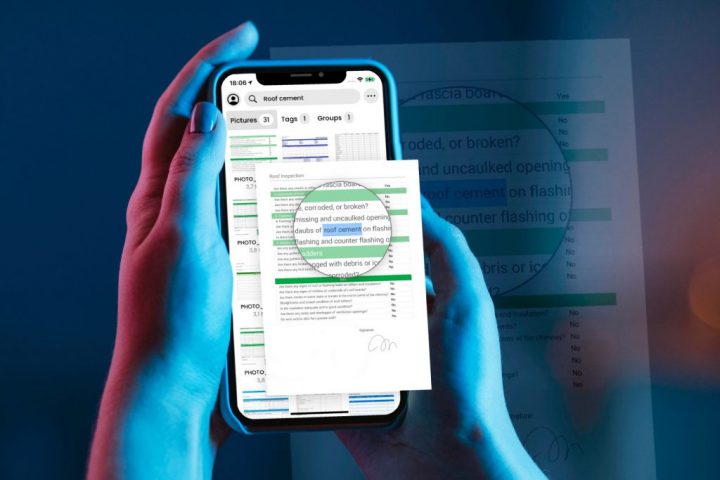
Технологии: Использует алгоритмы машинного зрения для устранения теней и искажений на фото. Функция OCR (распознавание символов) превращает снимок бумажного листа в «живой» текст, который можно копировать и редактировать в PDF-формате.
10. Google Диск (Google Drive)
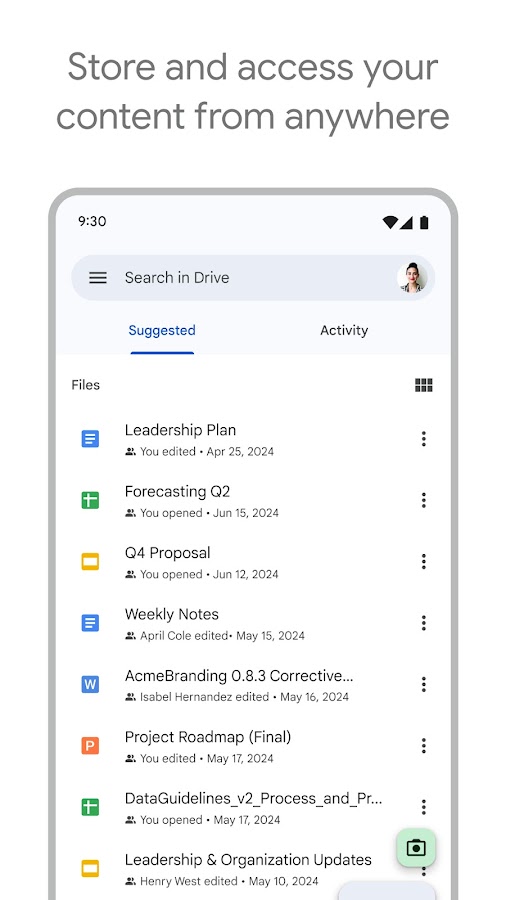
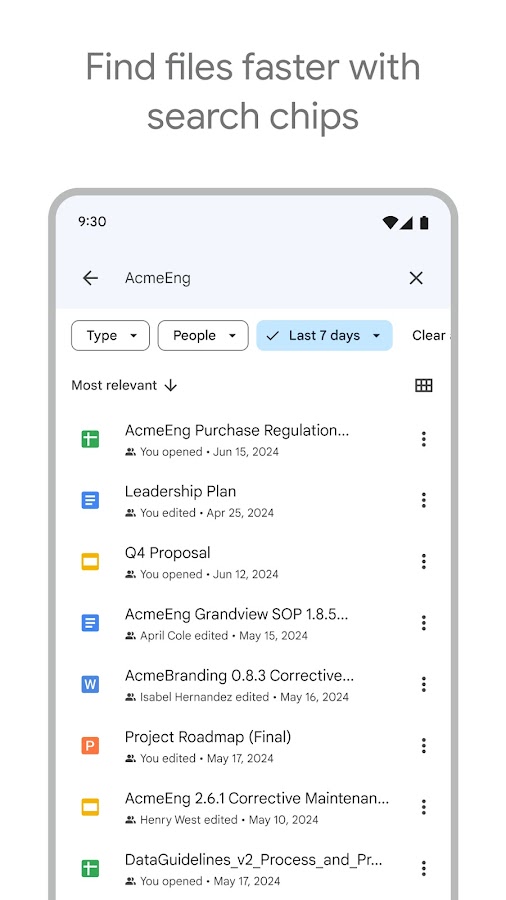
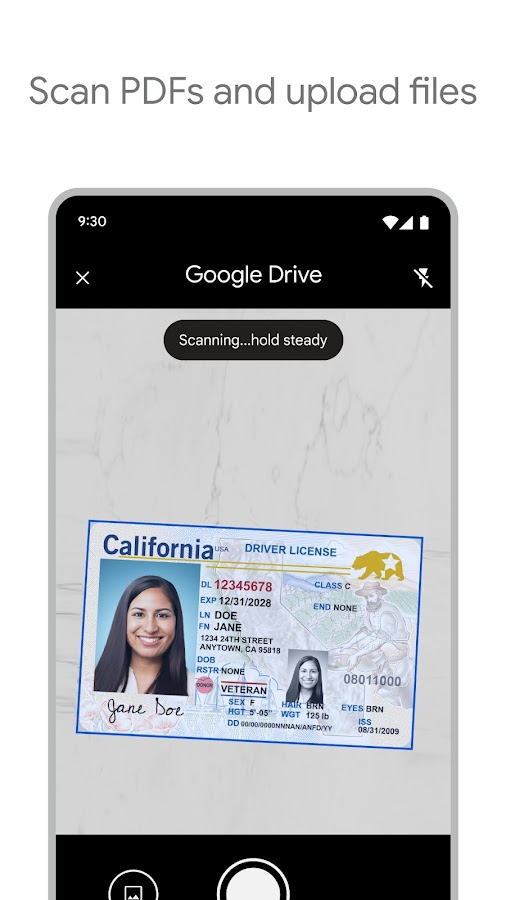
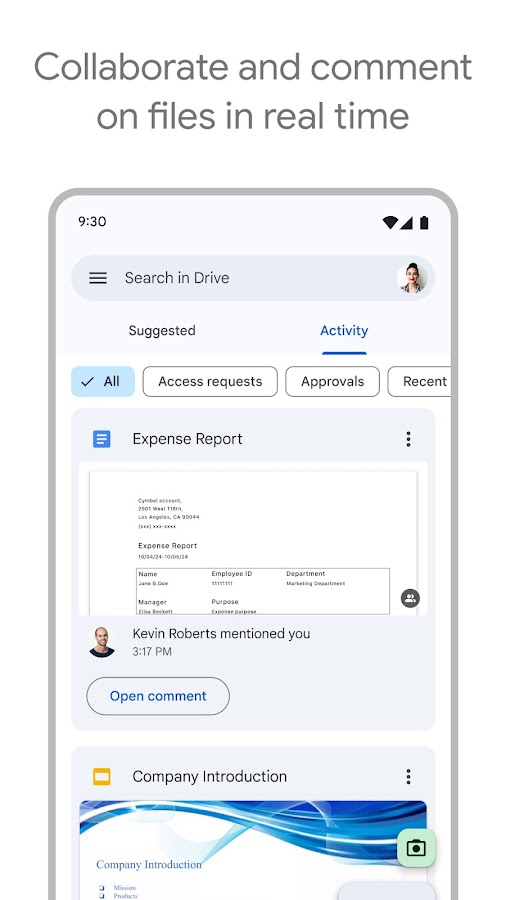
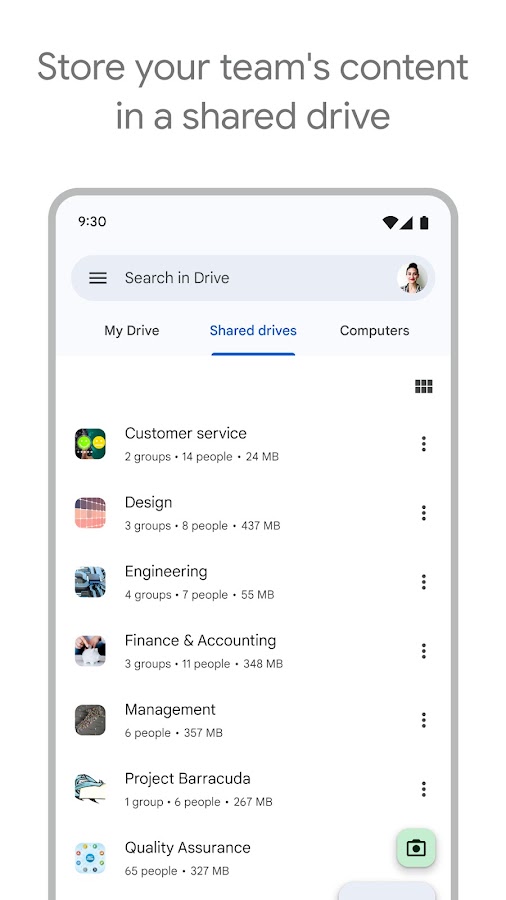

Базовый инструмент, который уже есть у каждого.
Зачем нужен: Быстрый просмотр и возможность наложить рукописный ввод. Если вам прислали простую накладную, не нужно запускать тяжелый софт — откройте файл через Диск, выберите инструмент «Рисование» и поставьте свою фамилию.
Как подписать PDF на смартфоне за 3 шага
Редакция Anderbot подготовила универсальную инструкцию:
- Откройте файл в любом из перечисленных выше приложений (например, Adobe Acrobat или Xodo).
- Выберите инструмент «Заполнить и подписать» (Fill & Sign).
- Нарисуйте подпись пальцем на экране и разместите её в нужной части документа. Сохраните файл.
Итог
Для профессиональной работы с документами выбирайте Foxit или Xodo. Если нужно быстро сжать или конвертировать файл — используйте iLovePDF. Все актуальные версии этих приложений доступны для скачивания на нашем портале.