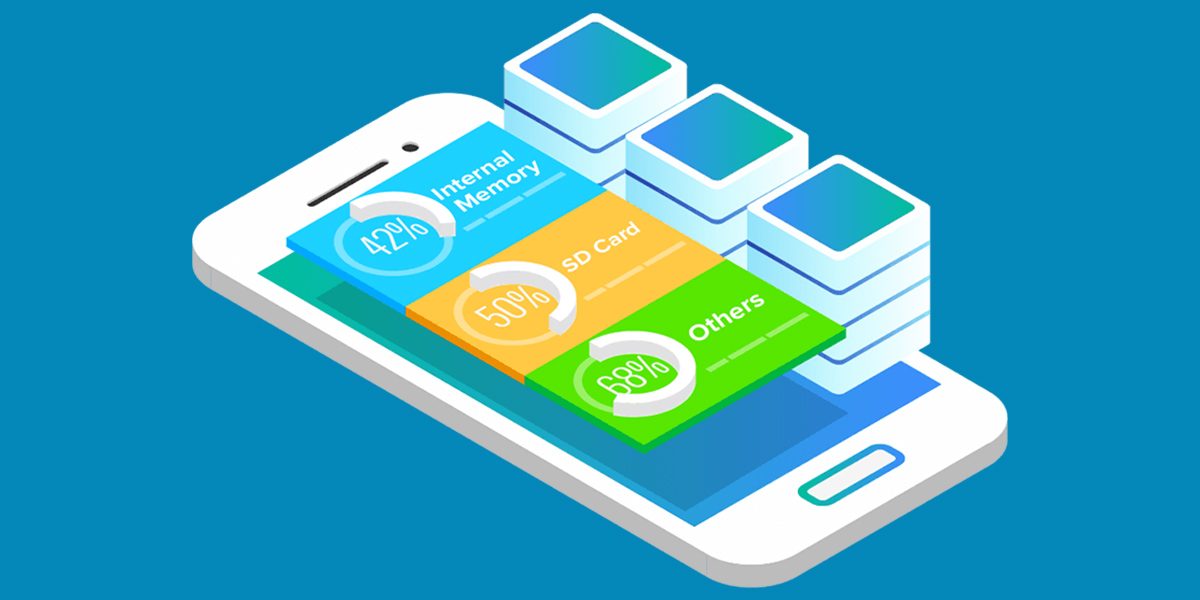
Вы случайно удалили фото со свадьбы, важный контракт в PDF или переписку с клиентом. Система говорит «файлов не существует», но физически данные остаются на накопителе до момента перезаписи.
Главное правило: немедленно прекратите пользоваться телефоном. Каждое новое фото, установленное приложение или даже лог ошибки уменьшают шансы на успех.
Ниже — 7 приложений и программ, которые реально умеют восстанавливать данные. Разбивка по платформам, условиям работы и тому, когда каждое из них бесполезно.
- Что нужно знать перед восстановлением
- 1. DiskDigger
- 2. Dumpster
- 3. File Recovery
- 4. Dr.Fone – Data Recovery (iOS)
- 5. UltData (от Tenorshare)
- 6. D-Back (от iMobie)
- 7. iCloud Drive (только для файлов, синхронизированных через облако)
- Пошаговый план действий в зависимости от ситуации
- Чего не стоит делать
- Итог: какой инструмент выбрать
Что нужно знать перед восстановлением
Для Android без root — приложения из Google Play могут сканировать только SD-карту и кэш галереи. Внутренняя память без рут-прав недоступна для глубокого сканирования.
Для iPhone — прямой доступ к файловой системе отсутствует даже с компьютером. Восстановление возможно только через резервные копии iCloud/iTunes или специализированный софт.
Чем больше времени прошло — тем ниже шансы. Если вы пользовались телефоном неделю после удаления, данные с вероятностью 90% перезаписаны.
Ни одно приложение не дает гарантии. Гарантию дает только регулярное резервное копирование.
1. DiskDigger

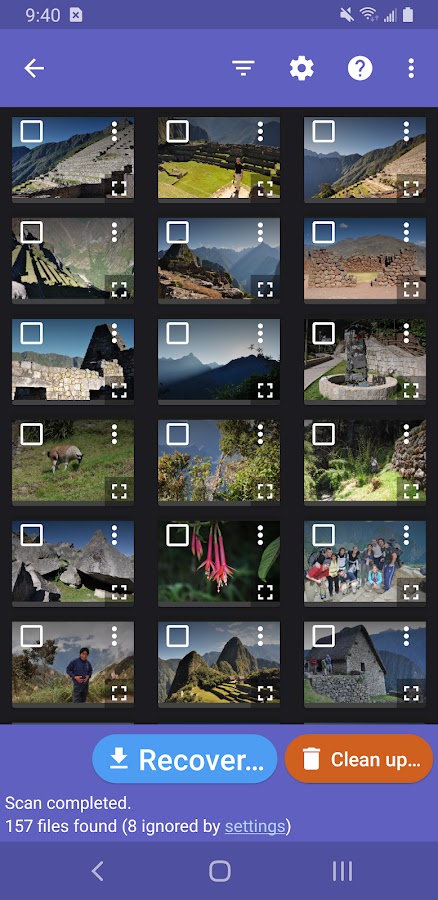
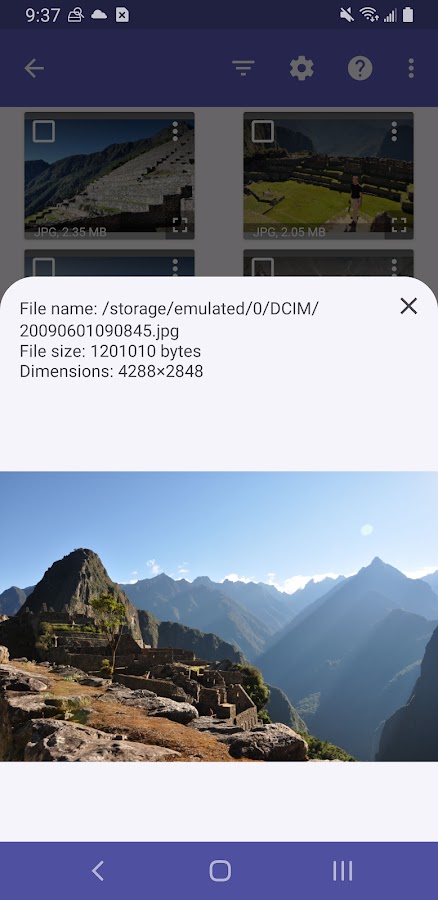



DiskDigger — один из немногих инструментов, который честно пишет: без root-доступа вы восстановите уменьшенные копии изображений из папки thumbnails. Для полноценного сканирования внутренней памяти требуется рут или подключение телефона к компьютеру и запуск версии для Windows.
Что умеет:
- Восстановление JPEG, PNG, MP4, PDF, ZIP
- Фильтрация по размеру и типу файлов
- Предпросмотр перед восстановлением
Когда использовать: если у вас есть root или данные лежали на SD-карте. Бесполезен для восстановления документов из внутренней памяти без рута.
2. Dumpster
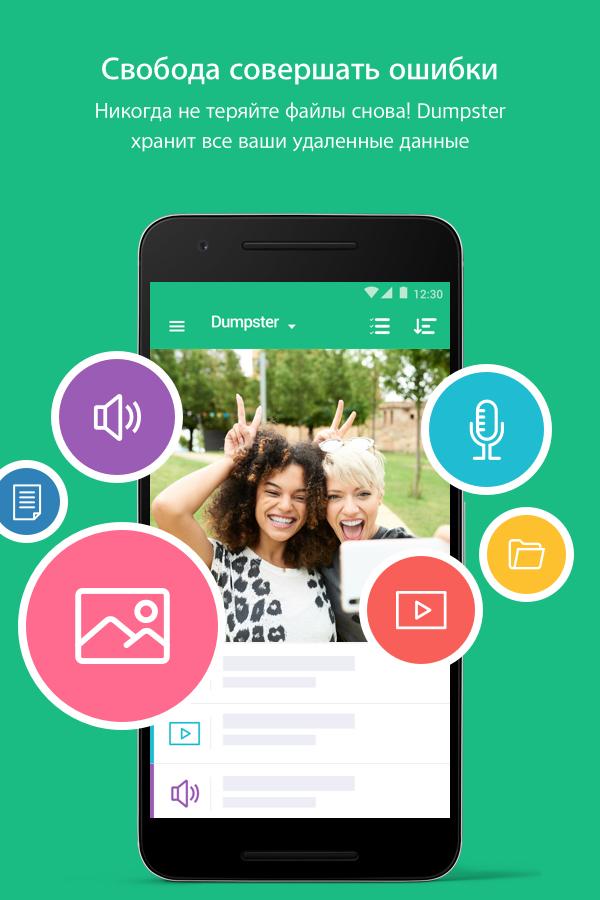
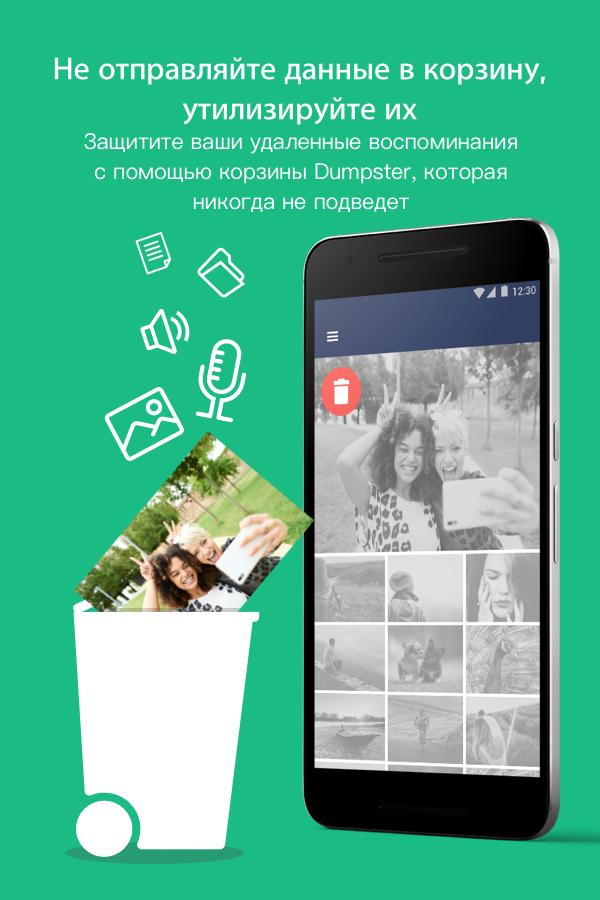
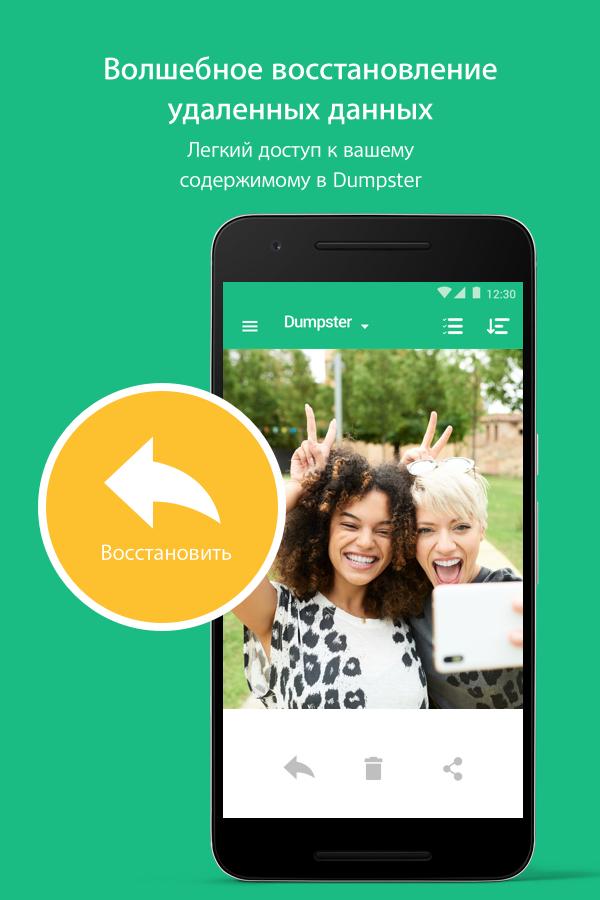
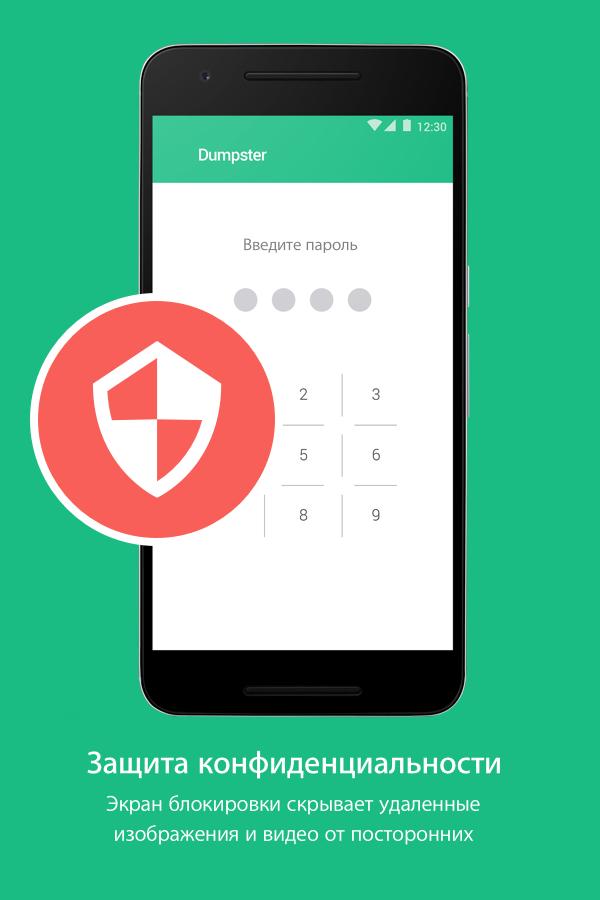
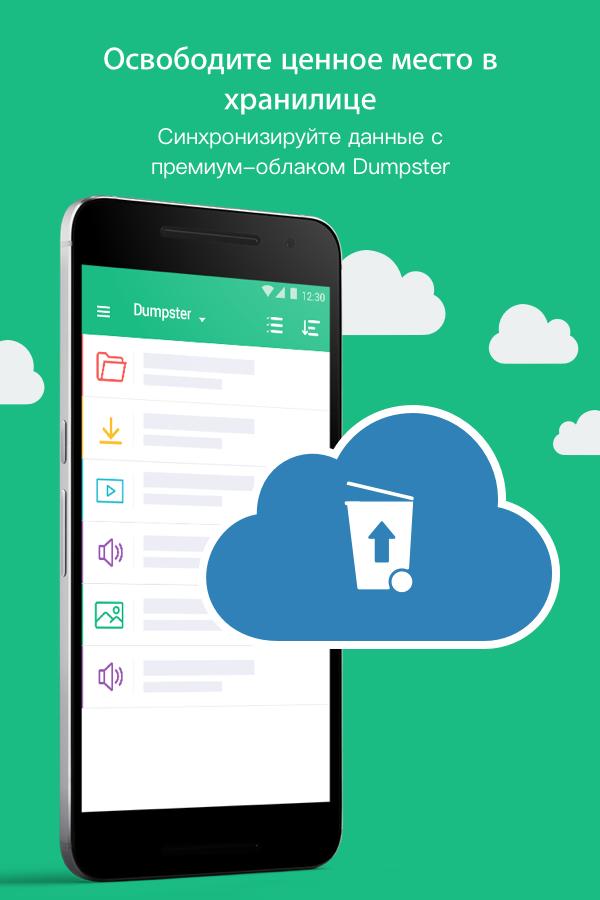

Dumpster не восстанавливает уже удаленные файлы. Он предотвращает их окончательное удаление, перехватывая команду на удаление и перемещая файлы в собственное хранилище.
Как работает:
- Вы удаляете файл через Dumpster (а не через штатную галерею)
- Файл лежит в корзине приложения до 30 дней
- Восстановление — нажатием одной кнопки
Когда использовать: установите Dumpster до того, как удалите важные файлы. Если вы уже удалили данные стандартным методом — приложение не поможет.
3. File Recovery


Типичный представитель категории «восстанавливалки» из Google Play. Сканирует SD-карту и системный кэш. Показывает видео и фото, которые еще не перезаписаны.
- Плюсы: простой интерфейс, работает без рута
- Минусы: игнорирует внутреннюю память, часто находит только имена файлов без возможности открыть их
Используйте как экспресс-средство для SD-карты. Для серьезного восстановления данных со встроенного накопителя не подходит.
4. Dr.Fone – Data Recovery (iOS)
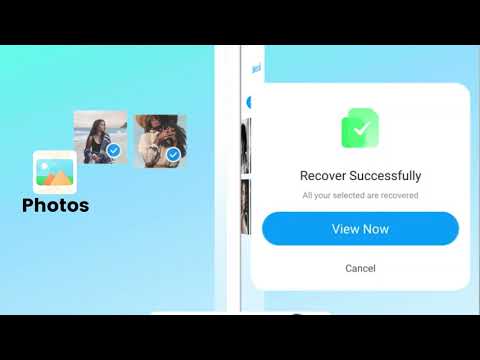
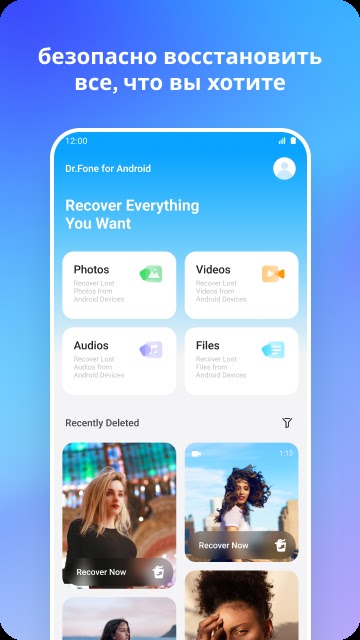
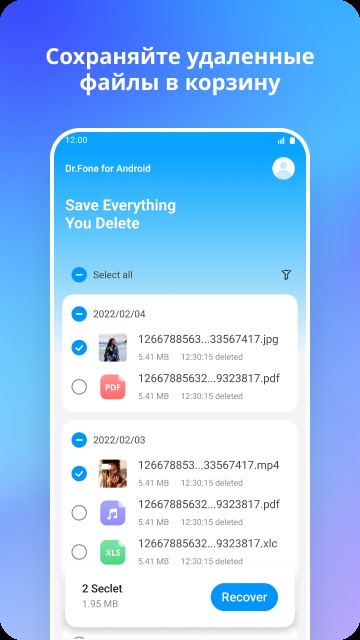
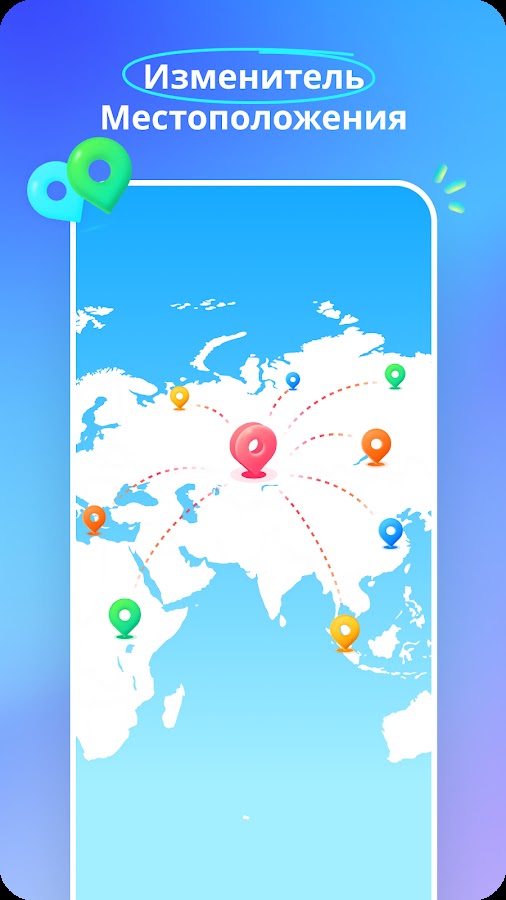
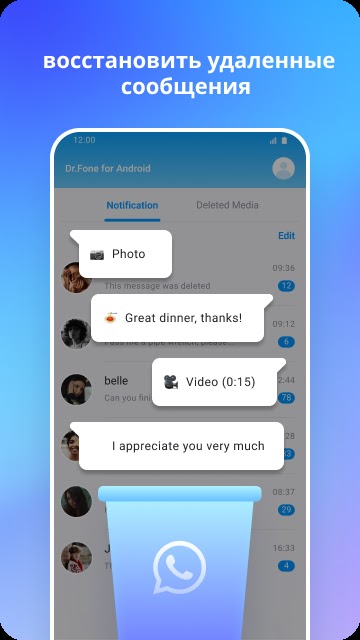
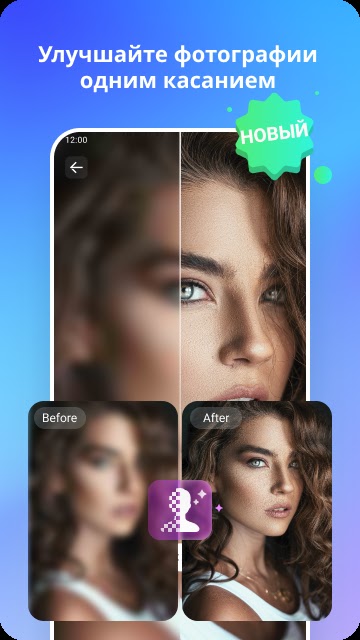

Dr.Fone — один из старейших инструментов на рынке. Работает в трех режимах:
- Восстановление из системы iOS (прямое сканирование устройства)
- Извлечение из резервной копии iTunes
- Выгрузка данных из iCloud без полной перезаписи телефона
Что восстанавливает: фото, видео, контакты, заметки, историю звонков, сообщения (включая WhatsApp, Viber, WeChat)
Главная особенность: работает со сломанными устройствами (черный экран, зависание на логотипе, битый дисплей).
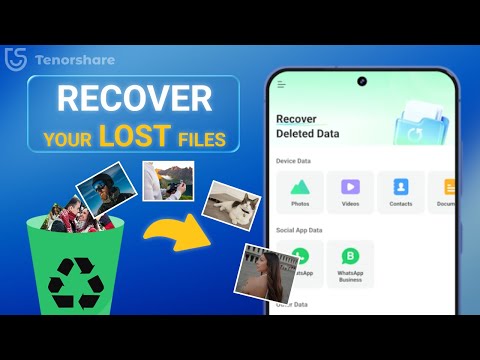


UltData — прямой конкурент Dr.Fone. Позиционируется как решение для восстановления после сброса настроек, повреждения прошивки или случайного удаления.
Сильные стороны:
- Поддержка последних версий iOS (включая бета-версии)
- Возможность выборочного восстановления (не нужно разворачивать всю резервную копию целиком)
- Извлечение данных из корзины iCloud Drive
Важно: UltData не может восстановить файлы, удаленные более 30 дней назад и перезаписанные новыми данными. Это ограничение файловой системы, а не программы.
6. D-Back (от iMobie)



D-Back специализируется на восстановлении контактов, заметок и сообщений мессенджеров. Медиафайлы (фото, видео) восстанавливает хуже конкурентов — часто возвращает файлы с нарушенной структурой.
Когда D-Back полезен:
- Вы удалили контакт или заметку из iCloud
- Нужно извлечь сообщения из битой резервной копии iTunes
- Телефон не включается, но ранее синхронизировался с компьютером
Когда не стоит использовать: для восстановления фотографий и видео — выберите UltData или Dr.Fone.
7. iCloud Drive (только для файлов, синхронизированных через облако)
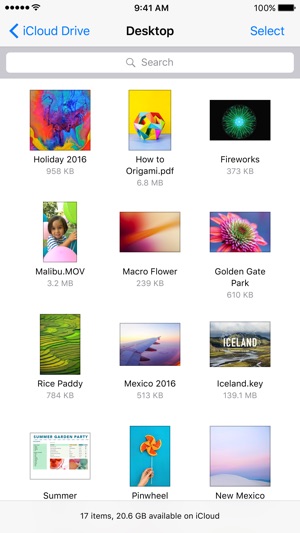


iCloud Drive не восстанавливает удаленные файлы сканированием памяти. Но он содержит собственную корзину, о которой многие не знают.
Инструкция:
- Откройте iCloud Drive в браузере на iCloud.com
- Нажмите на иконку шестеренки → «Восстановить файлы»
- Выберите файлы, удаленные за последние 30 дней
Ограничения: работает только с файлами, которые были загружены в iCloud Drive. Не поможет с фото из галереи (если не включена синхронизация iCloud Photos).
Пошаговый план действий в зависимости от ситуации
Ситуация 1: вы удалили фото на Android, root-доступа нет
- Выключите телефон (чтобы избежать перезаписи)
- Выньте SD-карту и вставьте в компьютер
- Запустите DiskDigger для Windows, укажите SD-карту как источник
- Если фото хранились во внутренней памяти — смиритесь. Восстановление без root маловероятно.
Ситуация 2: вы удалили файлы на iPhone, резервной копии нет
- Установите UltData или Dr.Fone на компьютер
- Подключите iPhone в режиме доверия (введите пароль на телефоне)
- Запустите глубокое сканирование (займет 20–40 минут)
- Восстановите найденные файлы на компьютер — обратно на телефон их не записать, это технически невозможно
Ситуация 3: вы хотите избежать проблем в будущем
- Установите Dumpster на Android и настройте автоматическое перемещение удаляемых файлов в корзину
- Включите синхронизацию iCloud Drive и iCloud Photos на iPhone
- Раз в месяц проверяйте, что резервные копии создаются
Чего не стоит делать
- Платить за приложения в Google Play, обещающие «полное восстановление внутренней памяти без root» — это невозможно технически.
- Использовать телефон после удаления важных файлов — даже просмотр YouTube создает временные файлы, которые могут перезаписать нужные данные.
- Восстанавливать файлы обратно на тот же накопитель — это повышает риск перезаписи. Сохраняйте восстановленное на компьютер или внешний диск.
Итог: какой инструмент выбрать
| Инструмент | Лучшее применение | Ограничения |
| DiskDigger | Восстановление с SD-карт и при наличии root | Без root — только миниатюры |
| Dumpster | Защита от случайного удаления | Бесполезен для уже удаленных файлов |
| File Recovery | Быстрое сканирование SD-карты | Не видит внутреннюю память |
| Dr.Fone | Универсальный инструмент для iPhone | Платный |
| UltData | Восстановление после сброса настроек | Не работает без компьютера |
| D-Back | Контакты, заметки, сообщения | Слабое восстановление фото |
| iCloud Drive | Только облачные файлы за 30 дней | Не работает с галереей телефона |
Главный совет, который сэкономит вам нервы: настройте автоматическое резервное копирование сегодня. Восстановление удаленных файлов — это всегда лотерея. Резервная копия — это гарантия.