Miracast


Описание Miracast
* Что такое Miracast?
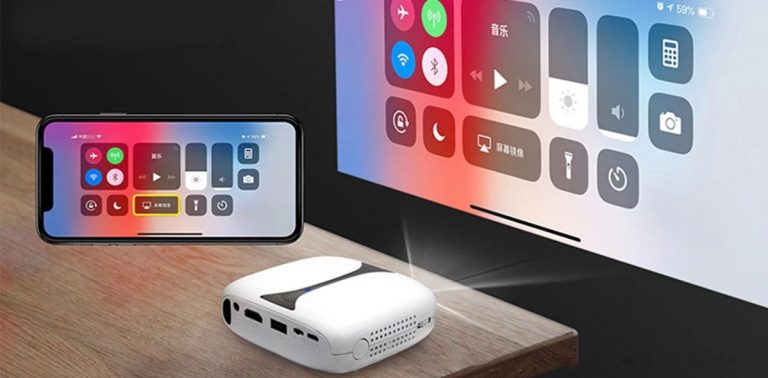
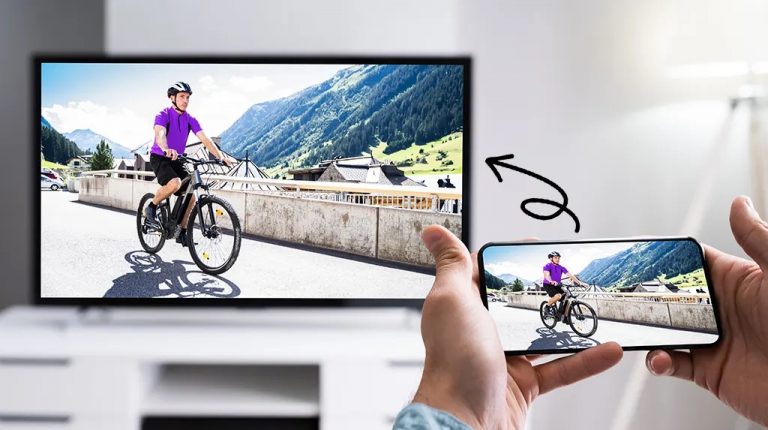
Транслируйте экран устройства Android на экран Smart TV (телевизор должен поддерживать беспроводной дисплей / Miracast).
* Как использовать Miracast?
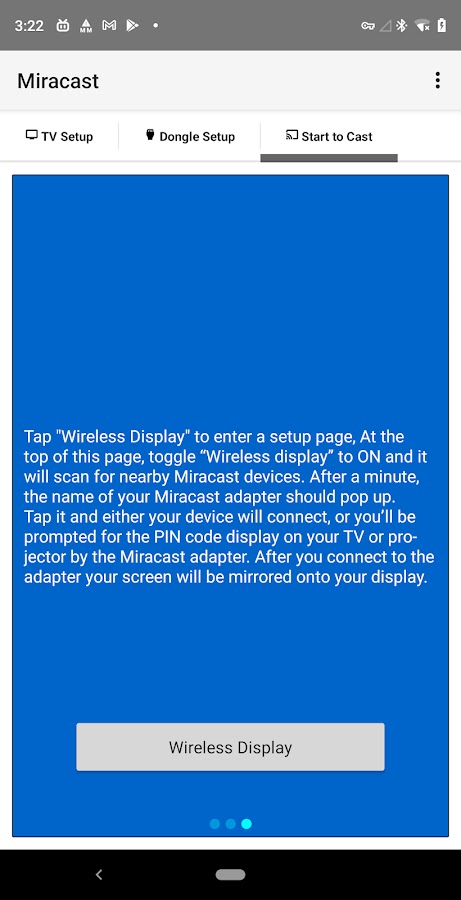
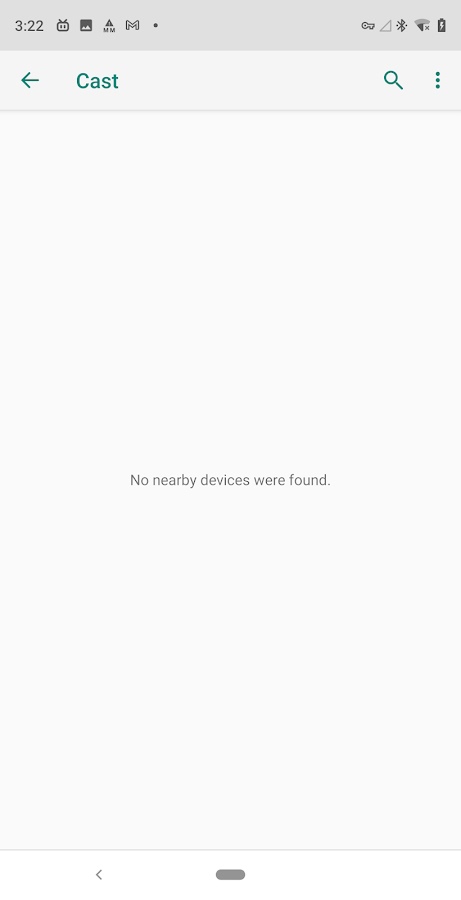
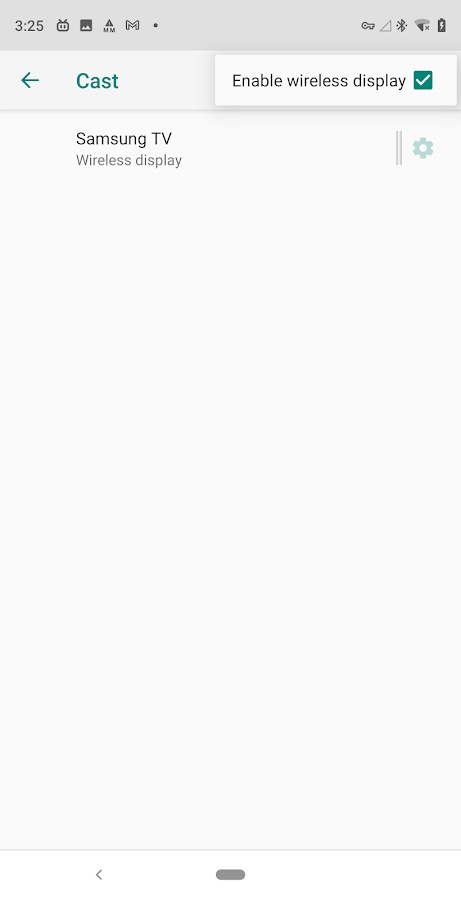
Нажмите «Беспроводной дисплей», чтобы перейти на страницу настройки. В верхней части этой страницы переключите «Беспроводной дисплей» в положение ВКЛ, и он будет сканировать ближайшие устройства Miracast. Через минуту должно появиться название вашего адаптера Miracast. Коснитесь его, и либо ваше устройство подключится, либо вам будет предложено ввести PIN-код на экране телевизора или проектора с помощью адаптера Miracast. После подключения к адаптеру ваш экран будет отображаться на вашем дисплее.
* Как настроить Smart TV?
1. Убедитесь, что ваш Smart TV считает Miracast приложением, которое вы можете запустить. Нажмите кнопку «Меню» на пульте дистанционного управления и выберите «Приложения» для Smart TV. Найдите приложения «Miracast», «Screen Casting» или «Wi-Fi Casting».
2. Иногда Miracast считается дополнительным вводом, а не приложением само по себе. Выберите Вход или Источник. Ищите «Miracast», «Wi-Fi Casting» или «Screen Casting».
* Как настроить ключ Miracast?
Подключите ключ или адаптер к любому открытому входному порту HDMI на телевизоре, проекторе или мониторе, а затем подключите небольшой USB-кабель, идущий сбоку устройства, к телевизору или розетке. Эти USB-кабели на самом деле не передают никаких данных, они нужны только для питания адаптера. Включите телевизор и переключите соответствующий вход адаптера.
Скачайте приложение Miracast для Android бесплатно — последняя версия (1.1.9) уже доступна для установки на ваш телефон или планшет.
Что нового в последней версии 1.1.9
1.1.9 Update to SDK 35
Информация о приложении Miracast
- Версия 1.1.9
- Обновлено 11 ноября 2025 г.
- Требуемая ОС Android 2.3 и выше
- Категория Инструменты
- Разработчик Cast4TV
- Возраст 3+